Общие сведения о раскладках
Раскладка — это заданный порядок расположения видеоизображений с камер и информационных панелей в интерфейсе клиента. Настройка раскладок выполняется после подключения к серверу домена. Возможности по созданию, редактированию, копированию и удалению раскладок определяются настройками уровня доступа в параметре Изменение раскладок (см. Роль).
Созданные раскладки доступны при подключении к любому серверу в рамках домена. Изменения, выполненные одним пользователем (выбор или редактирование раскладки), не влияют на интерфейс других пользователей. Для предоставления доступа к раскладке используется функция распространения (см. Распространение раскладок).
Панель раскладок
Панель раскладок расположена в верхней части интерфейса. На ней автоматически отображаются все доступные пользователю раскладки. При подключении клиента к нескольким доменам для выбора доступны только раскладки основного домена.

Если в системе создана раскладка с тревожными камерами  , то на панели раскладок она отображается первой в списке. , то на панели раскладок она отображается первой в списке. |
Создание раскладки
Для создания новой раскладки необходимо:
- Нажать на кнопку Открыть меню управления раскладками
 в левом верхнем углу панели.
 - В открывшемся окне выбрать один из доступных шаблонов:
| Шаблон | Описание |
|---|
|
| 1 ячейка |
| 4 ячейки |
| 9 ячеек |
| 16 ячеек |
| 25 ячеек |
| 36 ячеек |
| 49 ячеек |
| 64 ячейки |
|
| Все отмеченные камеры: автоматическое отображение всех камер, помеченных пользователем |
| Все тревожные камеры: автоматическое отображение камер, по которым поступил сигнал о тревожном событии |
| Динамическая раскладка: позволяет добавлять камеры с панели объектов непосредственно в режиме просмотра |
После выбора шаблона происходит автоматический переход в режим редактирования раскладки. - Нажать на кнопку Сохранить
 . Выход без сохранения приводит к отмене создания. Для отмены действий нажать на кнопку Отмена
  .
.
Новая раскладка будет создана и размещена в начале списка на панели раскладок. Имя раскладки формируется системой автоматически и может быть изменено (см. Изменение имени раскладки).
Новая раскладка также создаётся автоматически при выборе камеры, не присутствующей ни в одной из существующих раскладок (см. Панель объектов). В этом случае переход в режим редактирования не выполняется, а сама раскладка не сохраняется в системе. |
Редактирование раскладок
Для перехода в режим редактирования раскладок требуются соответствующие права уровня доступа (см. Роль). В этом режиме доступны следующие действия:
Переход в режим редактирования раскладки
Перейти в режим редактирования раскладки можно одним из следующих способов:
- При создании новой раскладки (см. Создание раскладки). После выбора шаблона происходит автоматический переход в режим редактирования.
- Из панели раскладок. Для этого необходимо:
- Выбрать требуемую раскладку на панели раскладок.
- Нажать на кнопку Открыть меню управления раскладками в левом верхнем углу панели.
- В меню выбрать пункт Редактировать раскладку/карту.
Интерфейс режима редактирования
В режиме редактирования рабочее пространство разделено равномерной сеткой из ячеек. По периметру раскладки отображаются фрагменты пустых ячеек, предназначенные для добавления новых областей отображения.
Для сохранения всех внесённых изменений необходимо нажать на кнопку Сохранить . Для отмены действий нажать на кнопку Отмена . Выход без сохранения приводит к отмене всех действий, выполненных в текущем сеансе редактирования.
Управление списком раскладок
Перемещение раскладок
Для перемещения (изменения порядка) раскладок на панели необходимо:
Если на вкладке Управление конфигурацией → Опции → Пользовательский интерфейс в параметре Режим сортировки раскладок установлено значение По имени, то перемещение раскладок недоступно (см. Пользовательский интерфейс). |
- Нажать на кнопку Открыть меню управления раскладками в левом верхнем углу панели.
- В меню выбрать пункт Удаление/перемещение раскладок.
- В открывшемся интерфейсе изменить порядок раскладок методом перетаскивания.
- Нажать на кнопку Сохранить . Для отмены действий нажать на кнопку Отмена .
Перемещение раскладок на панели завершено.
Изменение имени раскладки
Для изменения имени раскладки необходимо:
- Выбрать требуемую раскладку на панели.
- Дважды кликнуть левой кнопкой мыши по её текущему имени.
- Ввести новое имя.
- Кликнуть в любую точку интерфейса для завершения редактирования.
Имя раскладки изменено.
Изменение имени возможно при работе с раскладкой и в режиме управления списком раскладок. |
Настройка идентификатора раскладки
Для назначения раскладке идентификатора (например, для вызова с помощью горячих клавиш, см. Горячие клавиши) необходимо:
- Выбрать требуемую раскладку на панели.
- Дважды кликнуть левой кнопкой мыши по изображению формата раскладки.
- В открывшемся поле ввести идентификатор.
- Кликнуть в любую точку интерфейса для сохранения.
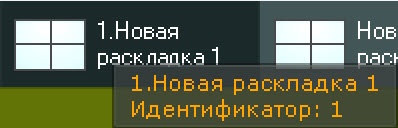
Назначенный идентификатор добавлен и отображается перед именем раскладки на панели. При наведении курсора мыши на раскладку во всплывающей подсказке идентификатор и имя указываются раздельно.
Группировка раскладок на панели объектов
Для объединения раскладок в группы на панели объектов (см. Панель объектов) необходимо:
- Выбрать требуемую раскладку на панели.
- Дважды кликнуть левой кнопкой мыши по её текущему имени.
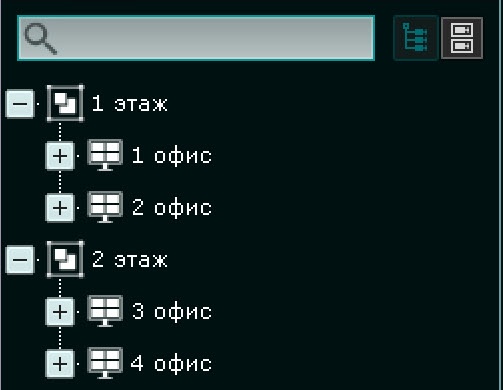
- Использовать символ обратной косой черты \ в имени раскладки для обозначения иерархии (например, Этаж 1\Коридор).

- Кликнуть в любую точку интерфейса для сохранения.
Раскладки на панели объектов будут сгруппированы в соответствии с заданной иерархией.
Назначение раскладки по умолчанию
Чтобы задать раскладку для автоматического отображения при запуске клиента, необходимо:
- Выбрать требуемую раскладку из списка.
- Нажать на кнопку Открыть меню управления раскладками в левом верхнем углу панели.
- В меню выбрать пункт Задать по умолчанию.
Раскладка по умолчанию назначена  . Для смены раскладки по умолчанию действия повторяются для другой раскладки.
Чтобы убрать раскладку по умолчанию, нужно:
- Выбрать текущую раскладку по умолчанию.
- Нажать на кнопку Открыть меню управления раскладками в левом верхнем углу панели.
- В меню выбрать пункт Не использовать по умолчанию.
Раскладка по умолчанию убрана. При запуске ПК Интеллект X будет отображаться первая раскладка в списке.
Копирование раскладки
Для создания копии существующей раскладки необходимо:
- Выделить раскладку которую требуется скопировать.
- Нажать на кнопку Открыть меню управления раскладками в левом верхнем углу панели.
- В меню выбрать пункт Создать копию раскладки.
Копия раскладки создана. В список будет добавлена новая раскладка с именем следующего порядкового номера. Её можно переименовать и отредактировать.
Удаление раскладки
Управление списком раскладок (удаление и перемещение) недоступно непосредственно в режиме их редактирования. Для удаления раскладки нужно:
- Нажать на кнопку Открыть меню управления раскладками в левом верхнем углу панели.
- В меню выбрать пункт Удаление/перемещение раскладок.
- Найти требуемую раскладку в списке и нажать на кнопку
 рядом с её именем.
 - Для подтверждения удаления и выхода из режима управления нажать на кнопку Сохранить . Произойдет выход из режима управления раскладками с сохранением изменений. Для отмены всех выполненных действий, включая удаление, следует нажать на кнопку Отмена .
Удаление раскладки завершено.
Добавление новых ячеек на раскладку
Добавить новые ячейки на существующую раскладку можно:
- Переместив существующую ячейку во фрагмент пустой ячейки по периметру (см. Перемещение ячеек).
- Кликнув левой кнопкой мыши по фрагменту пустой ячейки с последующим изменением её размера (см. Изменение размеров ячеек).
- Кликнув левой кнопкой мыши по фрагменту пустой ячейки и выбрать камеру или информационную панель для её заполнения (см. Добавление камер в ячейки, Добавление информационных панелей в ячейки).
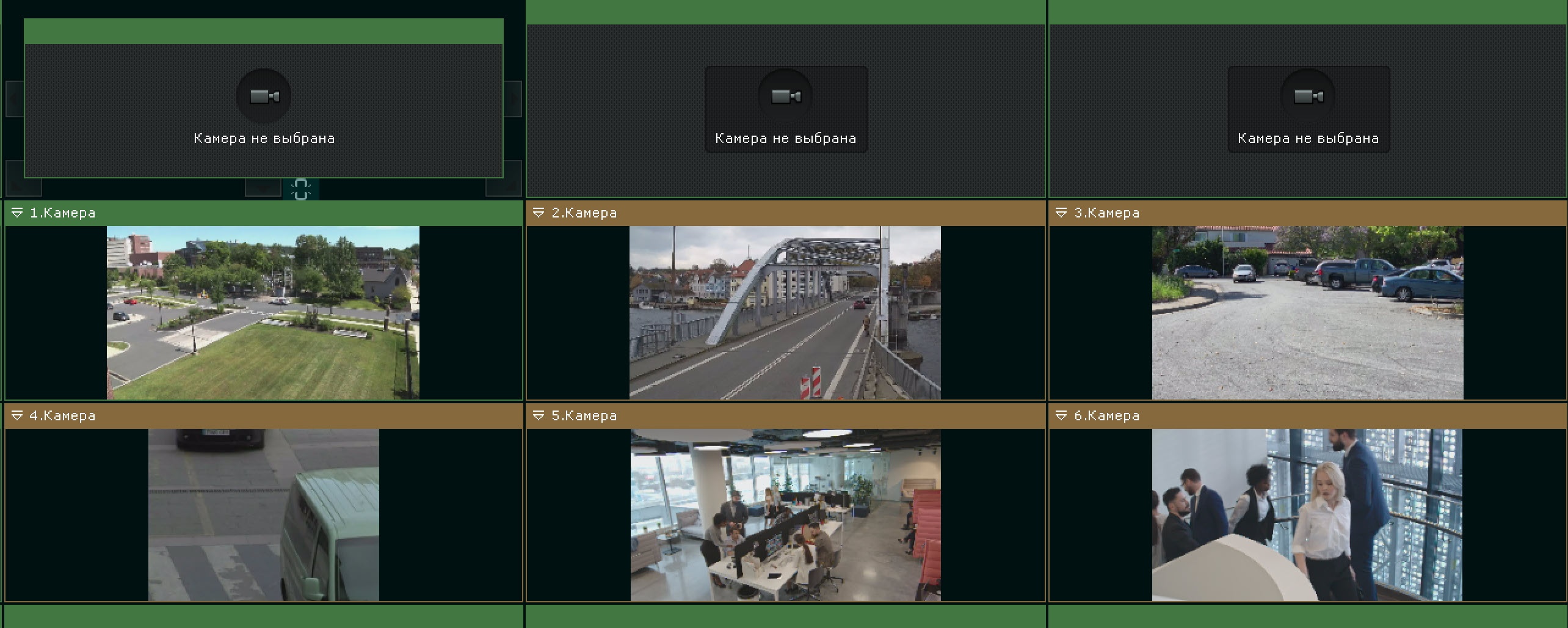
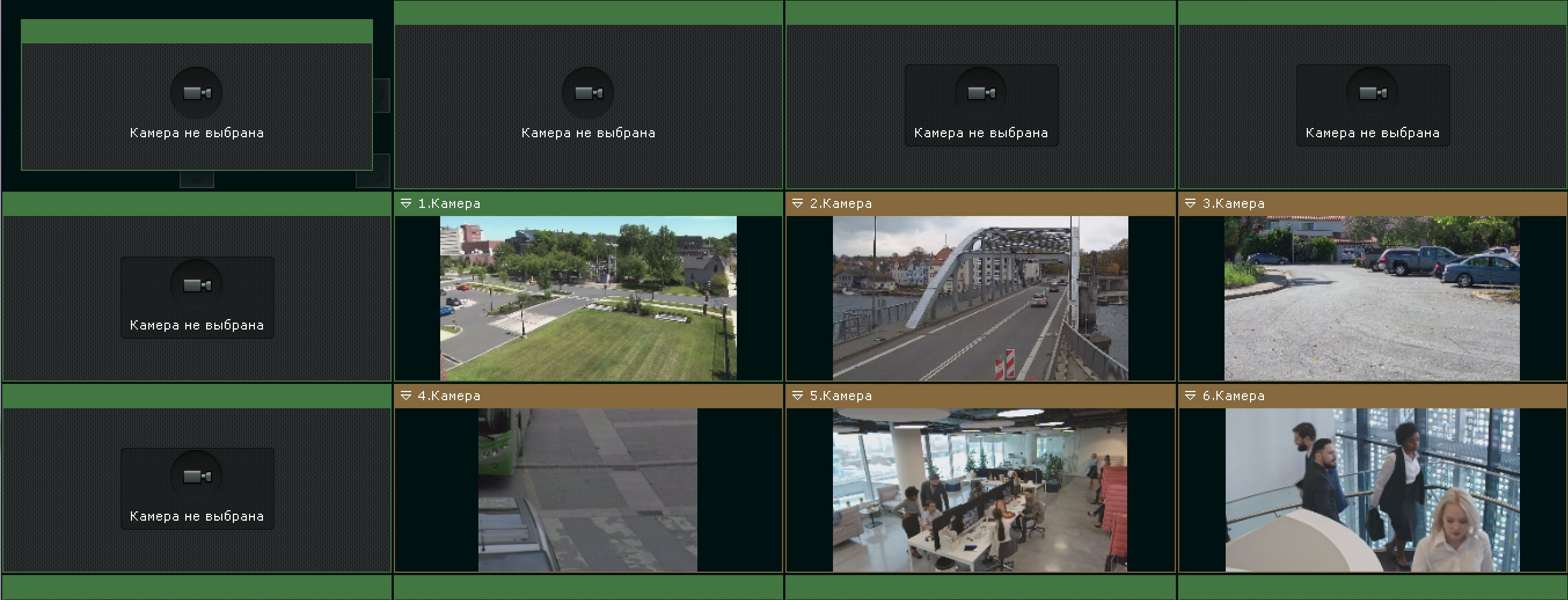
Новые ячейки добавляются целыми рядами или столбцами в соответствии с текущей структурой раскладки. Например, при редактировании раскладки 3x2:
- Выбор фрагмента слева или справа добавляет новый столбец из двух ячеек.
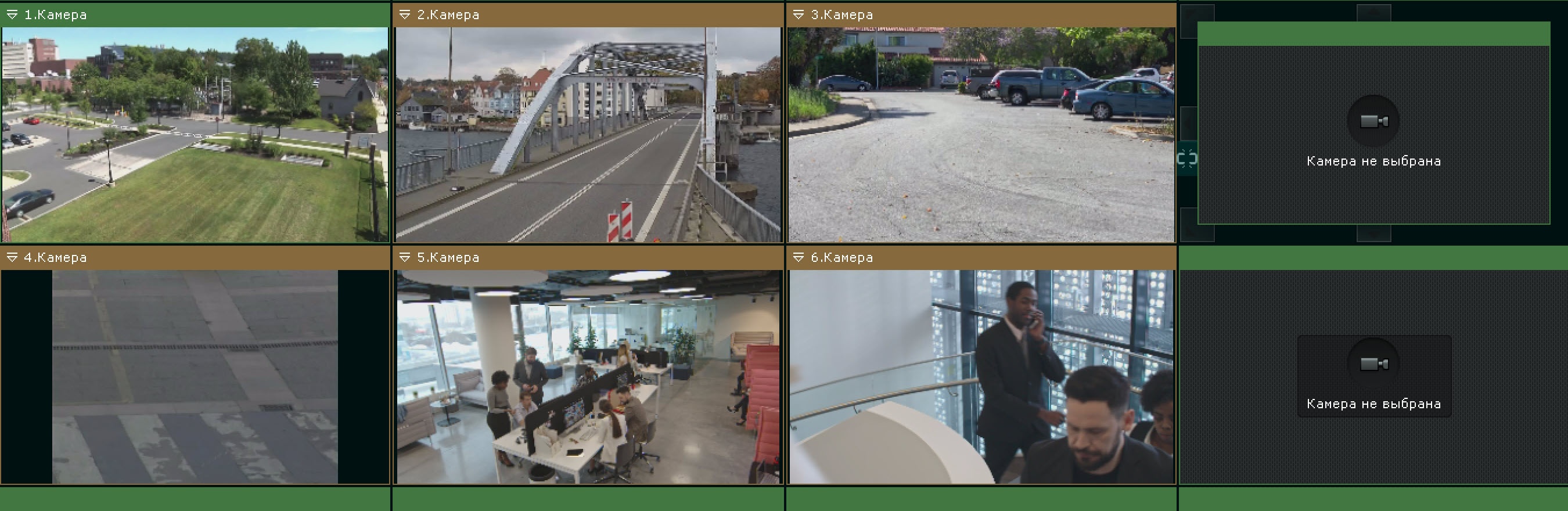
- Выбор фрагмента сверху или снизу добавляет новую строку из трёх ячеек.
- Выбор углового фрагмента одновременно добавляет и строку, и столбец.
Изменение размеров ячеек
Размер ячейки изменяется с помощью кнопок на её границах. Доступны следующие варианты:
| Кнопка | Действие | Кнопка | Действие |
|---|
| Увеличение ячейки на столбец влево и строку вверх | | Увеличение ячейки на столбец вправо и строку вверх |
| Увеличение ячейки на столбец влево | | Увеличение ячейки на столбец вправо |
| Увеличение ячейки на столбец влево и строку вниз | | Увеличение ячейки на столбец вправо и строку вниз |
| Увеличение ячейки на строку вниз | | Увеличение ячейки на строку вверх |
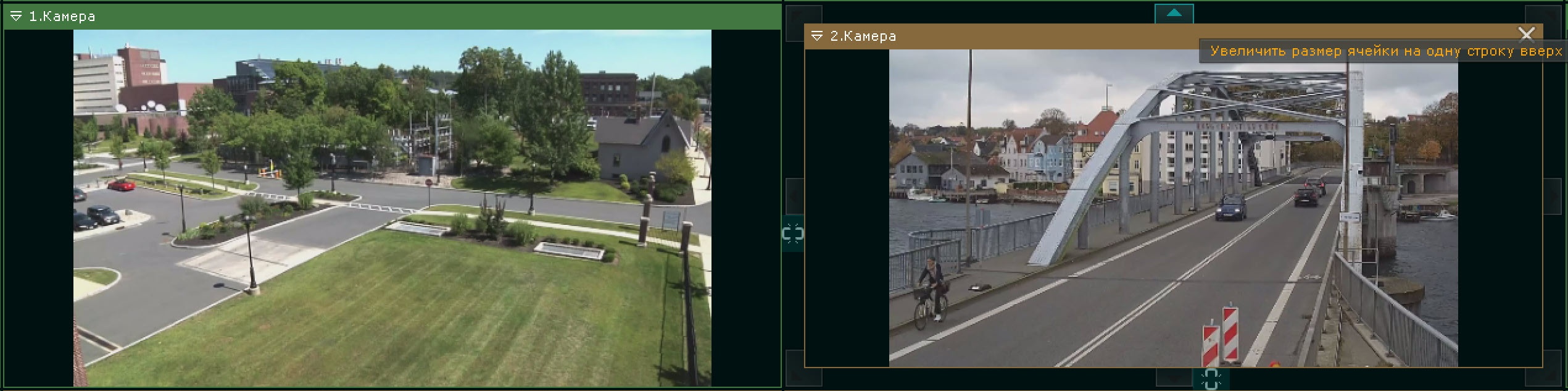
Произвольное изменение размера: Для плавного изменения необходимо нажать на кнопку на границе ячейки и, удерживая левую кнопку мыши, перетащить границу до требуемого размера.
- Изменение размера ячейки возможно только в одном направлении за одно действие. Одновременное растягивание по горизонтали и вертикали с помощью угловых кнопок недоступно.
- Увеличение или уменьшение одной ячейки приводит к пропорциональному изменению размеров соседних ячеек.
- Если ячейка при увеличении полностью перекрывает соседнюю, перекрытая ячейка удаляется с раскладки.
- Для изменения размера ячейки, расположенной у края раскладки, в сторону края необходимо сначала добавить новую ячейку в этот ряд или столбец.
|
Перемещение ячеек
Для перемещения содержимого ячейки в другую позицию необходимо:
- Перейти в режим редактирования требуемой раскладки (см. Переход в режим редактирования раскладки).
- Выбрать ячейку, которую нужно переместить.
- Навести курсор на рамку выбранной ячейки
 .
. - Методом перетаскивания переместить ячейку в новое положение. При перемещении в занятую ячейку их содержимое меняется местами. При перемещении во фрагмент пустой ячейки по периметру на раскладку добавляются новые ячейки.
- Нажать на кнопку Сохранить . Для отмены действий нажать на кнопку Отмена .
Перемещения содержимого ячейки в другую позицию завершено.
Добавление камер в ячейки
Добавить камеру в ячейку можно с помощью:
- Панели объектов (см. Добавление камеры с помощью панели объектов).
- Карты (см. Добавление камеры с помощью карты).
Общие правила
- Можно добавлять камеры из любого доступного пользователю домена. При мультидоменном подключении по умолчанию отображаются камеры основного домена. Для отображения камер другого домена необходимо выбрать его из соответствующего списка на панели объектов.
- Одну и ту же камеру можно добавить в несколько ячеек одной раскладки.
- Добавление камеры в ячейку, которая уже содержит камеру или информационную панель, приводит к замене её содержимого.
- Отключённые камеры невозможно добавить на раскладку.
- Если выбранная камера присутствует на текущей раскладке, то соответствующее окно видеонаблюдения перейдет в активный режим.
- Поиск камер в дереве объектов можно производить на дополнительных мониторах.
Добавление камеры с помощью панели объектов
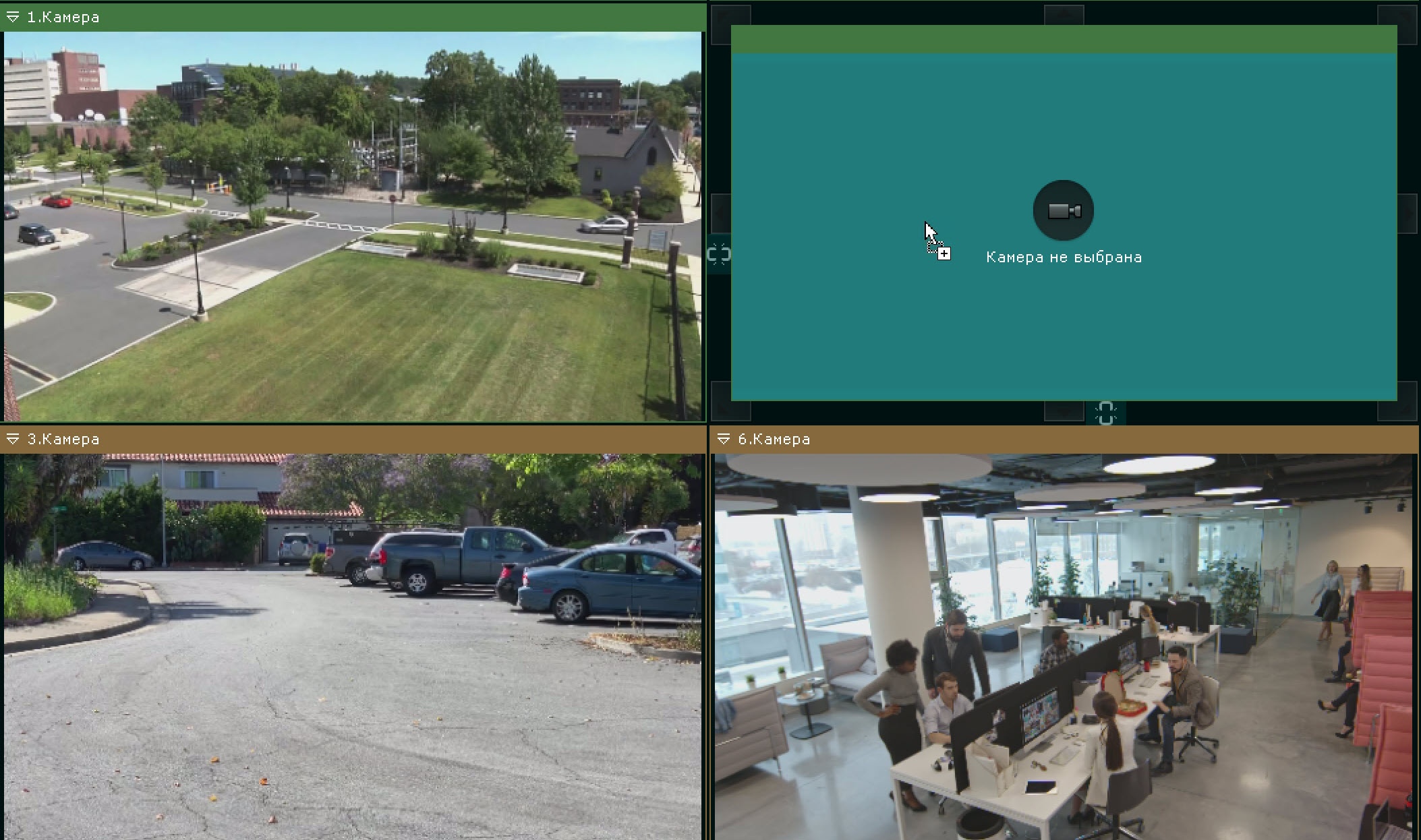
Для добавления камеры с панели объектов можно использовать несколько методов:
- С помощью кнопки Дерево:
- Нажать на кнопку Панель объектов
 в левом верхнем углу панели.
 - Нажать на кнопку Дерево
 .
. - Выбрать требуемую камеру в дереве объектов.
- Методом перетаскивания переместить камеру на целевую ячейку раскладки.
- С помощью кнопки Миниатюры:
- Нажать на кнопку Панель объектов в левом верхнем углу панели.
- Нажать на кнопку Миниатюры
 .
. - Выбрать требуемую камеру из списка миниатюр.
- Методом перетаскивания переместить камеру на целевую ячейку раскладки.
- С помощью строки поиска:
- Кликнуть левой кнопкой мыши по строке поиска
 .
. - В строке поиска ввести имя камеры (полностью или частично).
- Методом перетаскивания из результатов поиска переместить камеру на целевую ячейку раскладки.
Камера добавлена.
Дополнительные возможности:
- Добавление нескольких камер: Выделить несколько камер на панели объектов с помощью клавиш Ctrl или Shift и методом перетаскивания добавить их на раскладку.
- Добавление группы камер или камер домена: Кликнуть левой кнопкой мыши по имени группы или домена на панели объектов и методом перетаскивания добавить его на раскладку. Будут добавлены все камеры выбранного элемента.
- Добавление камер в режиме редактирования: В режиме редактирования раскладки достаточно кликнуть по целевой ячейке, а затем выбрать камеру на панели объектов. Камера будет добавлена автоматически.
Добавление камеры с помощью карты
Для добавления камеры с карты в режиме реального времени необходимо:
- На карте выбрать иконку требуемой камеры (см. Добавление камер).
- Методом перетаскивания добавить её на целевую ячейку раскладки.
Или:
- Кликнуть правой кнопкой мыши по иконке камеры на карте.
- Выбрать в меню пункт Копировать (Ctrl+C) или нажать комбинацию клавиш Ctrl+C.
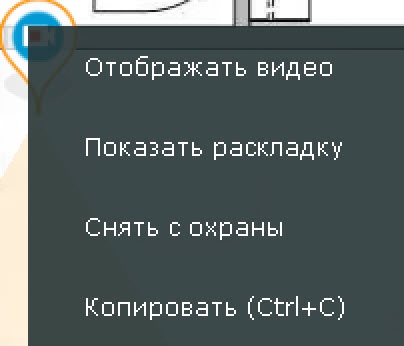
- Кликнуть левой кнопкой мыши по целевой ячейке на раскладке. Изменения, внесённые с помощью интерактивной карты в режиме реального времени, носят временный характер и не сохраняются в системе.
Добавление камеры с карты в режиме реального времени завершено.
Исходная конфигурация раскладки будет восстановлена при её повторном выборе или после перезапуска клиента.
Добавление информационных панелей в ячейки
Доступны следующие типы информационных панелей для добавления в ячейку:
- Панель тревог (см. Панель тревог по умолчанию).
- Панель событий (см. Панель событий).
- Панель состояния серверов и камер (см. Панель состояния).
- Панель статистики (см. Панель статистики).
- Панель сообщений (см. Панель сообщений).
- Web-панель (см. Web-панель).
- ACFA (см. ACFA).
Для добавления информационных панелей в ячейку необходимо:
- Перейти в режим редактирования требуемой раскладки (см. Переход в режим редактирования раскладки).
- Кликнуть левой кнопкой мыши по ячейке, которую необходимо заполнить.
- Выбрать требуемый тип информационной панели. Также можно использовать метод перетаскивания.
- Нажать на кнопку Сохранить . Для отмены действий нажать на кнопку Отмена .
Информационная панель добавлена в ячейку.
- Добавление информационной панели в ячейку приводит к замене её текущего содержимого.
- После добавления каждой информационной панели требуется её индивидуальная настройка (см. Информационные панели).
|
Очистка ячеек
Для удаления содержимого (камеры или информационной панели) из ячейки необходимо:
- Перейти в режим редактирования требуемой раскладки (см. Переход в режим редактирования раскладки).
- Кликнуть левой кнопкой мыши по ячейке, которую необходимо очистить.
- Нажать на кнопку
 в правом верхнем углу ячейки.
Ячейка будет очищена. Если после очистки в строке или столбце не остаётся ни одной заполненной ячейки, вся пустая строка или столбец автоматически удаляются с раскладки.
Связи между ячейками
Связи используются для настройки взаимодействия между элементами раскладки. Для их создания необходимо:
- Перейти в режим редактирования требуемой раскладки (см. Переход в режим редактирования раскладки).
- Кликнуть левой кнопкой мыши по ячейке, которую необходимо связать.
- Нажать на кнопку
 на границе с соседней ячейкой. Для удаления связи нажать на кнопку
  .
.
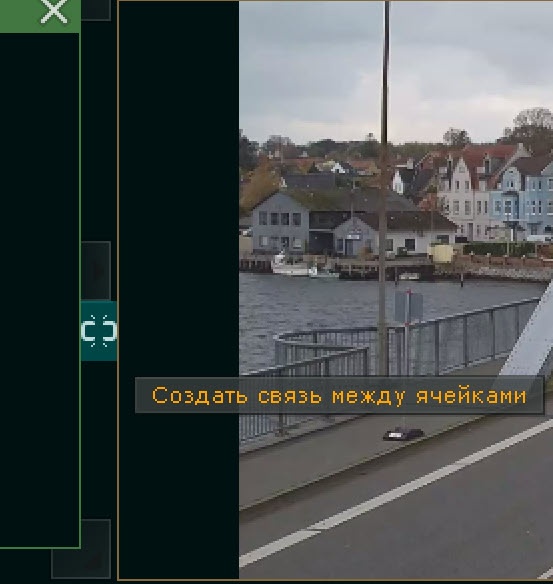
Связь между ячейками задана. Наличие связи между ячейками изменяет логику масштабирования их содержимого (см. Масштабирование окна видеонаблюдения). Типы связей и их назначение:
- Окно видеонаблюдения ↔ Окно видеонаблюдения: Используется для технологии FrameMerge (см. Слияние соседних изображений (FrameMerge)).
- Информационная панель ↔ Окно видеонаблюдения: Обеспечивает взаимодействие, например, переход в архив по событию (см. Панель событий). Одну панель можно связать с несколькими соседними ячейками как по горизонтали, так и по вертикали.
- Информационная панель ↔ Пустая ячейка ↔ Информационная панель: Специальный тип связи, используемый при настройке раскладок с активными тревогами (см. Тревожные камеры).
Слияние соседних изображений (FrameMerge)
Технология FrameMerge позволяет объединять видеоизображения с нескольких смежных камер в единую панораму.
Назначение и возможности
Объединённое видеоизображение доступно для:
- Просмотра в реальном времени.
- Работы с архивом.
- Экспорта видео (максимальное разрешение по горизонтали — 8184 пикселя).
Требования к оборудованию и настройкам
Для реализации данной возможности к камерам и видеоизображению предъявляются следующие требования:
| Расположение камер | - Камеры должны быть установлены вплотную друг к другу.
- В одном слиянии могут участвовать не более трёх камер по горизонтали.
- Рекомендуемое перекрытие областей обзора между соседними камерами составляет 20–25% от размера кадра
|
| Параметры камер | - Минимальное разрешение: 640×480 пикселей.
- Одинаковое соотношение сторон кадра для основного и дополнительного потоков.
- Одинаковые характеристики объективов (фокусное расстояние, угол обзора).
- Синхронизированное время (например, через протокол NTP).
- Стабильное крепление: дрожание не должно вызывать смещение изображения более чем на 1% от размера кадра
|
| Требования к сцене и изображению | - Изображения должны быть выровнены по вертикали.
- В области перекрытия должны присутствовать общие статичные объекты (слияние невозможно при однотонном фоне, например, небе).
- Настройка должна проводиться при дневном освещении, достаточном для различия мелких деталей.
- Не допускаются засветки, сильные шумы, артефакты сжатия или наложенные друг на друга движущиеся объекты
|
Настройка слияния
Для настройки панорамного изображения необходимо:
- На раскладке расположить камеры, предназначенные для слияния, в соседние ячейки по горизонтали.
- Создать связи между этими ячейками (см. Связи между ячейками).
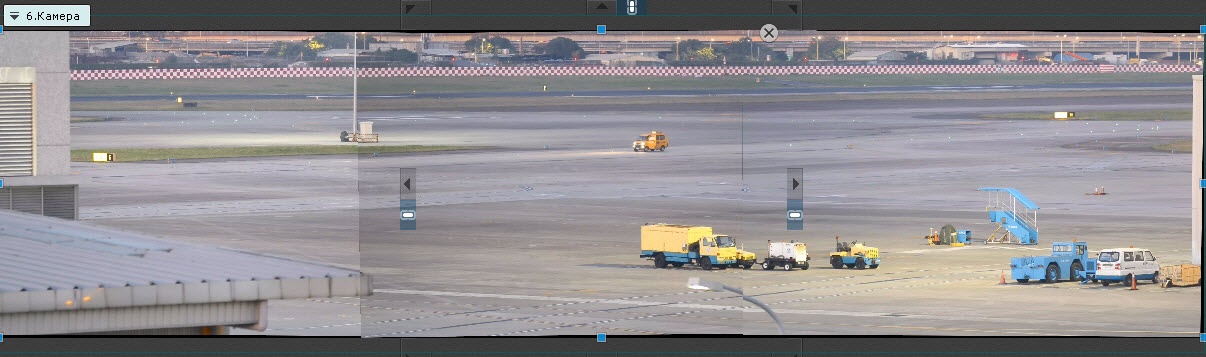
Система автоматически найдёт совпадающие точки на кадрах от смежных камер и создаст объединённое изображение в одном окне видеонаблюдения. - Если требуется в отдельном окне отображать выделенную область объединенного видеоизображения, то необходимо:
- Добавить на раскладку панель сообщений (см. Панель сообщений).
- Настроить панель для отображения видео.
- Создать связь между панелью и ячейкой с объединённым видеоизображением.
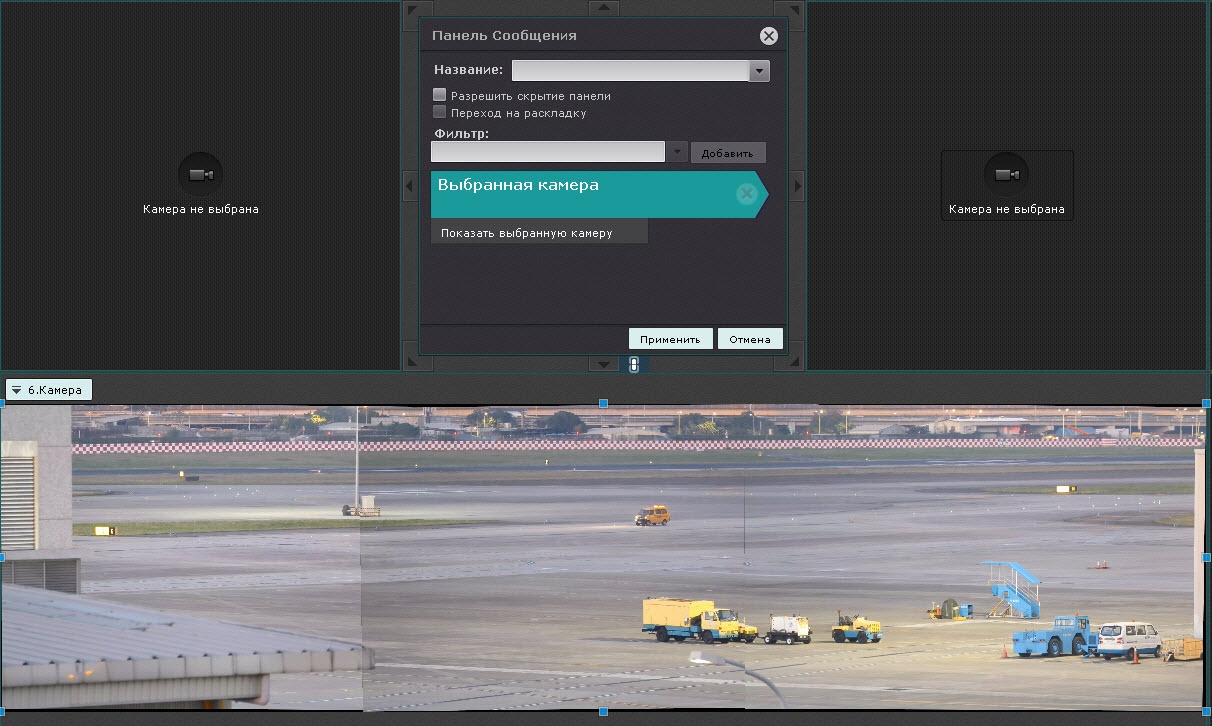
- Нажать на кнопку Сохранить . Для отмены действий нажать на кнопку Отмена .
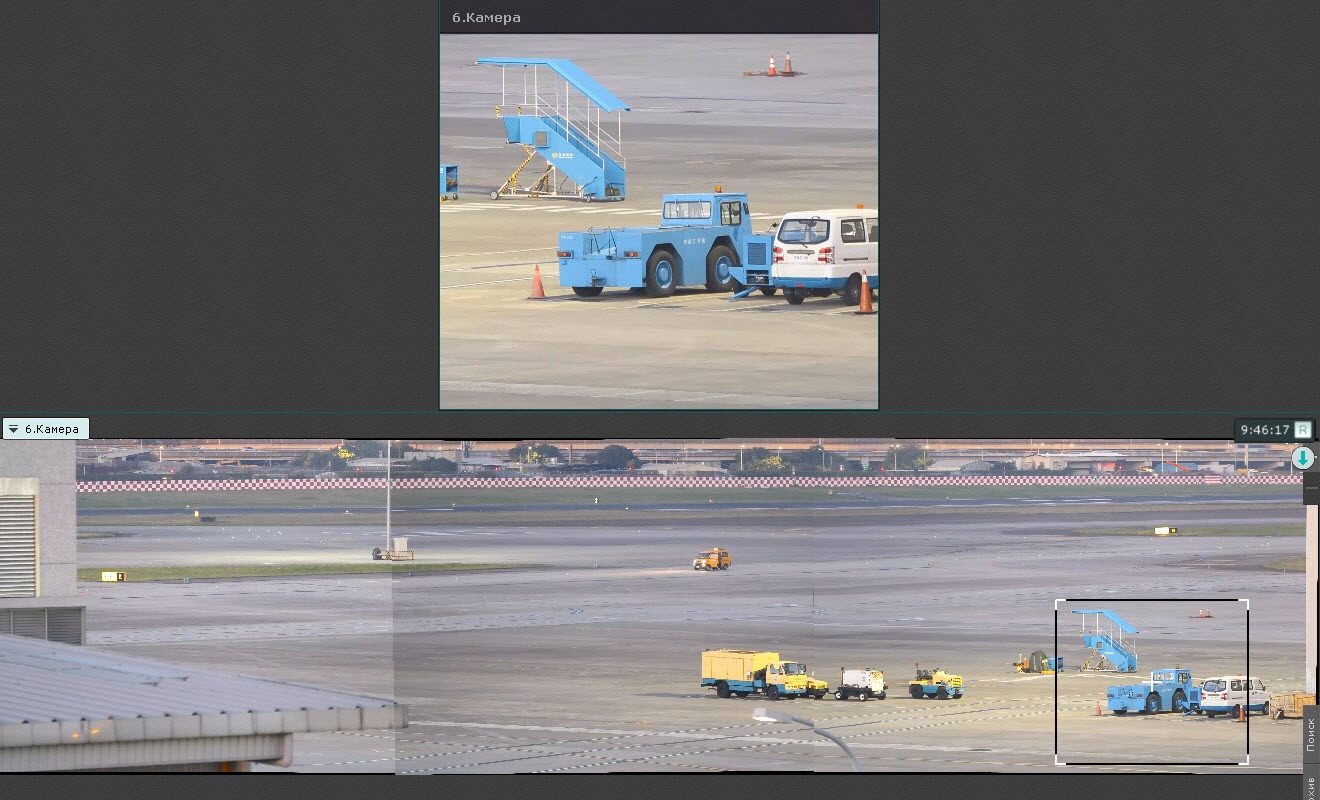
После этого выделение области на панораме (аналогично функции Areazoom, см. Управление с использованием функции Areazoom) будет отображаться на этой панели.
После настройки слияния положение и ориентация камер не должны изменяться. Любое перемещение камеры требует повторной настройки технологии FrameMerge. |
Распространение раскладок
Функция позволяет предоставить доступ к созданным раскладкам другим пользователям системы.
Правила и ограничения
- Предоставлять доступ можно только к созданным пользователем раскладкам.
- Выбор прав осуществляется для ролей в текущем домене. Переключение домена выполняется на панели объектов.
- Без установки флажка Разрешить модификацию пользователи смогут только просматривать раскладку.
Процедура распространения
Для предоставления доступа к раскладке необходимо:
- Перейти в режим редактирования требуемой раскладки (см. Переход в режим редактирования раскладки).
- Повторно нажать на кнопку Открыть меню управления раскладками .
- В меню нажать на пункт Распространить раскладку.
- В открывшемся окне выбрать одну или несколько ролей, которым требуется предоставить доступ.
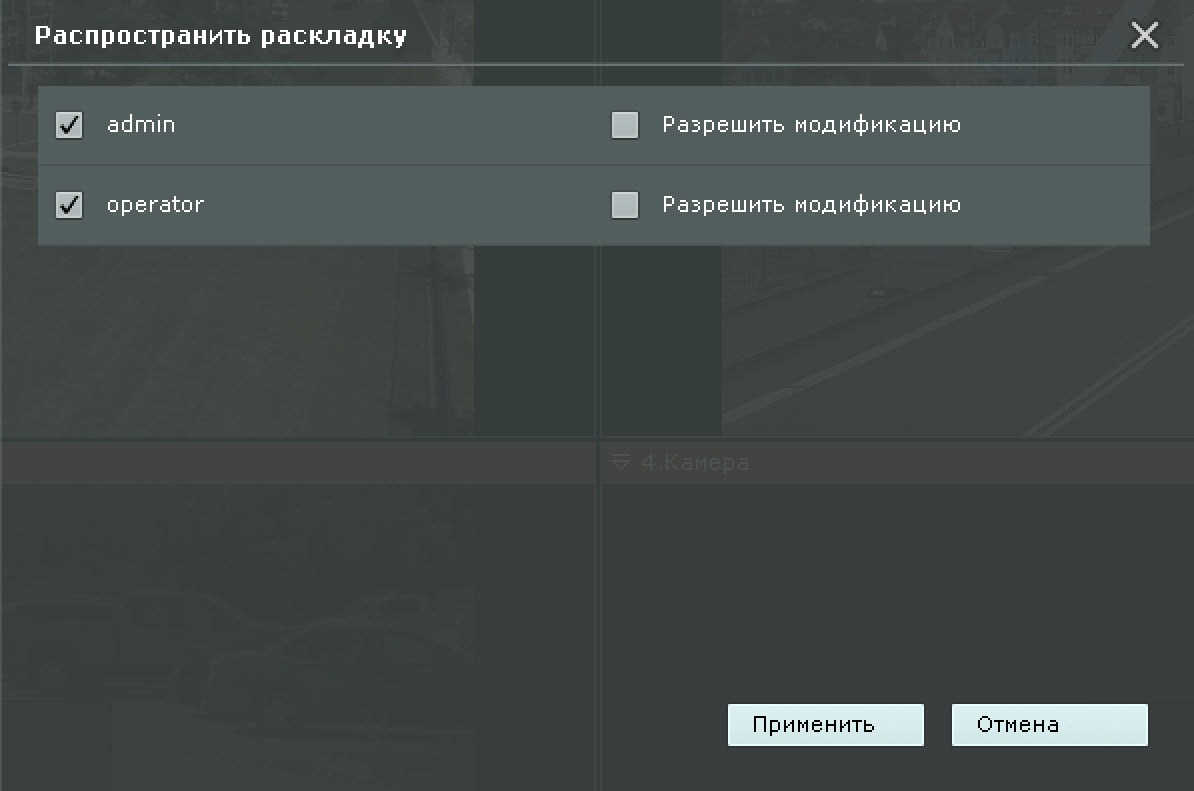
- Для выбранных ролей при необходимости установить флажок Разрешить модификацию, чтобы дать права на редактирование.
- Нажать на кнопку Применить
 . Для отмены действий нажать на кнопку Отмена .
 - Нажать на кнопку Сохранить . Для отмены действий нажать на кнопку Отмена .
Раскладка распространена  другим пользователям.
Работа с распространённой раскладкой
Раскладка, полученная от другого пользователя, помечается специальным значком. При наведении курсора отображается имя владельца. Пользователи, получившие доступ, могут:
- Использовать раскладку для просмотра и редактирования (см. Панель раскладок). Редактирование возможно только если было предоставлено соответствующее право Разрешить модификацию.
- Удалить её из своего списка (см. Удаление раскладки). Полное удаление раскладки из системы может выполнить только её владелец. Это действие сделает раскладку недоступной для всех пользователей. Если в момент удаления раскладка была открыта у кого-либо, произойдёт автоматическое переключение на другую раскладку.
- Создать её копию (см. Копирование раскладки). Копия становится личной раскладкой пользователя.
Переключение между доменами на раскладке
При использовании Cross-System клиента (см. Cross-System клиент) переключение между доступными доменами на текущей раскладке выполняется с помощью выпадающего списка, расположенного в левом верхнем углу рядом с полем поиска камер (см. Панель поиска камер).
При использовании Cross-System клиента поддерживается создание и сохранение раскладок, содержащих камеры из разных доменов. Для этого нужно:
- Переключиться на требуемый домен.
- Создать новую раскладку и добавить на неё камеры текущего домена.
- Переключиться на другой домен и добавить требуемые камеры на ту же раскладку.
- Сохранить раскладку.
Раскладка будет сохранена на том домене, который был выбран в момент её создания, независимо от того, присутствуют ли на раскладке камеры данного домена. При последующем подключении к этому домену без доступа к другим доменам сохранённая раскладка будет отображаться пустой.
Cross-System клиент используется для подключения устройств, находящихся в одной сети. При подключении через ITV Datacenter возможно использование технического домена. При облачном подключении сетевые ограничения отсутствуют. |
Специальные раскладки
Специальные раскладки автоматически формируют свой состав на основе событий системы или действий пользователя. Доступно три типа:
| Раскладка | Описание |
|---|
| Отображает камеры, помеченные пользователем в процессе работы (см. Отмеченные камеры) |
| Автоматически отображает камеры, на которых зафиксированы необработанные тревожные события (см. Тревожные камеры) |
| Позволяет в режиме просмотра временно собрать произвольный набор камер для анализа (см. Динамическая раскладка) |
Создание специальной раскладки
Для добавления специальной раскладки в общий список необходимо:
- Нажать на кнопку Открыть меню управления раскладками в левом верхнем углу панели.
- В меню выбрать требуемый тип специальной раскладки.
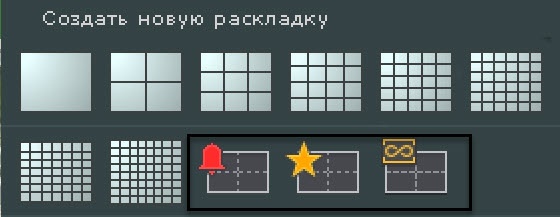
Раскладка будет создана и добавлена в начало списка на панели.
Настройка шаблона для раскладок с тревогами и отмеченными камерами
По умолчанию эти раскладки используют формат 3x3. Количество отображаемых ячеек можно ограничить, задав фиксированный шаблон. Для этого необходимо:
Раскладка с тревожными событиями может динамически подстраиваться под текущее количество тревожных камер. Отображаться могут все тревожные камеры, либо те, которые соответствуют настройке заданной через другие раскладки. |
Перейти в режим редактирования требуемой раскладки (см. Переход в режим редактирования раскладки).
- Нажать на кнопку Открыть меню управления раскладками в левом верхнем углу панели.
- В меню выбрать один из стандартных шаблонов (1, 4, 9, 16, 25, 36, 49, 64 ячеек). Для раскладки с тревожными событиями максимальный размер шаблона – 25 ячеек.
Для возврата к автоматическому формату 3x3 необходимо повторно выбрать установленный шаблон.
Преобразование стандартной раскладки в тревожную
Любую существующую стандартную раскладку можно настроить для отображения активных тревог. Для этого необходимо:
- Перейти в режим редактирования требуемой стандартной раскладки (см. Переход в режим редактирования раскладки).
- Повторно нажать на кнопку Открыть меню управления раскладками .
- В меню нажать на пункт Включить тревожный монитор. Для отмены преобразования следует выбрать пункт Выключить тревожный монитор.
Раскладка получит соответствующий значок 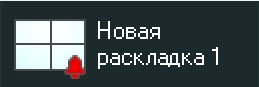 и станет отображать камеры с тревожными событиями.
Для раскладки в режиме Тревожный монитор используются настройки из доменных опций (см. Обработка тревог). |
Тревожные камеры
Раскладка автоматически отображает камеры, на которых в текущий момент присутствуют тревожные события. Отображение производится в текущем клиенте на одном или нескольких мониторах.
Расположение камер на раскладке:
В динамическом режиме:
- Камеры добавляются, начиная с верхнего левого угла и по цепочке вниз.
- При нехватке места для отображения очередной камеры в текущей сетке происходит переход на использование сетки с большим количеством ячеек. Максимальное значение 25 ячеек.
- При удалении камеры с раскладки происходит смещение цепочки камер, следующих после удалённой камеры для исключения пустых ячеек между камерами.
- При определении возможности отображения имеющихся камер на раскладке с меньшим размером сетки происходит переход на использование сетки меньшего размера.
В режиме фиксированного шаблона:
- Камеры добавляются, начиная с верхнего левого угла и по цепочке вниз.
- При отсутствии места на раскладке для отображения новые камеры появятся только после освобождения места в сетке (при обработке тревоги пользователем (см. Оценка тревожного события), истечении времени реакции или периода отображения для какой-либо камеры (см. Обработка тревог)).
- При удалении камер с раскладки смещение цепочки отображаемых камер не происходит. При появлении новой камеры она отображается в самой верхней свободной ячейке.
- При задании пользователем фиксированного шаблона время отображения камер начинает отсчёт заново для всех отображаемых на этой раскладке тревожных камер.
Принцип работы:
- Если в опциях (см. Обработка тревог) заданное время отображения камер на раскладке меньше заданного времени реакции оператора на новую тревогу, то тревожная камера может быть удалена с раскладки по истечении времени отображения камеры на тревожной раскладке.
- В первые 10 секунд ячейка с новой тревогой выделяется красной рамкой.
- Если свободных ячеек нет, то новые тревоги попадают в лист ожидания. Отсчет времени начинается после попадания камеры на раскладку из листа ожидания.
- Тревога не пропадает с раскладки пока открыто окно оценки тревоги до истечения таймаута. Если переключиться на другую камеру без оценки, таймер обработки начнёт отсчет заново.
- Камера удаляется с раскладки:
- По завершению оценки пользователем всех активных тревог для камеры;
- По истечению лимита времени нахождения камеры на тревожной раскладке, независимо от количества накопившихся активных тревог;
- По истечению времени реакции оператора на тревогу по самой новой тревоге. Также учитываются активные тревоги, которые были на момент открытия раскладки;
- Повторное отображение камеры после её удаления с раскладки происходит только в случае получения новой тревоги.
Ограничение источников тревог для конкретной раскладки
Можно настроить отображение тревог только с камер, добавленных на определённую стандартную раскладку:
- Перейти в режим редактирования требуемой стандартной раскладки (см. Переход в режим редактирования раскладки).
- Повторно нажать на кнопку Открыть меню управления раскладками .
- В меню выбрать пункт Включить для тревожной раскладки. Для отмены действия нужно выбрать пункт Выключить для тревожной раскладки.
- Нажать на кнопку Сохранить . Для отмены действий нажать на кнопку Отмена .
После этого специальная раскладка с активными тревогами будет показывать события только с камер, входящих в состав выбранной стандартной раскладки.
Отмеченные камеры
Раскладка служит для быстрого доступа к камерам, которые пользователь помечает в процессе работы.
Особенности работы:
- На раскладку можно добавлять камеры с любой видеостены (см. Управление мониторами локального клиента).
- При превышении лимита ячеек (заданного шаблоном) отображаются только последние отмеченные камеры.
- Позиции камер на раскладке можно менять методом перетаскивания.
- Состав раскладки не сохраняется после перезапуска клиента или сервера — камеры потребуется отмечать заново.
Для отображения отмеченных камер на специальной раскладке нужно:
- Нажать на кнопку Открыть меню управления раскладками в левом верхнем углу панели.
- В открывшемся окне выбрать раскладку Отмеченные камеры
 .
. - Отметить требуемые камеры следующими способами:
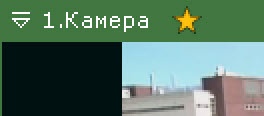
- Нажать на кнопку Поставить/Снять отметку
 в левом верхнем углу окна видеонаблюдения. Для снятия метки нужно повторно нажать на кнопку Поставить/Снять отметку .
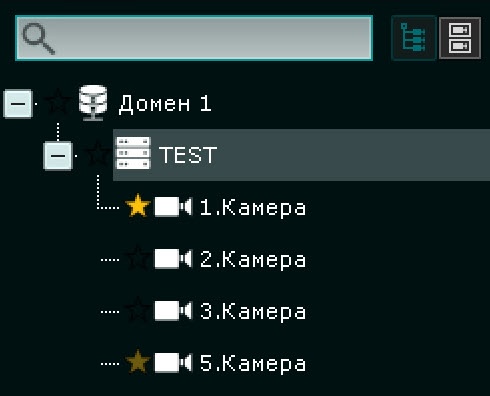
- Нажать на кнопку Поставить/Снять отметку на панели объектов напротив имени камеры, сервера или домена. Отметка сервера или домена выделит все входящие в них камеры. Для снятия метки нужно повторно нажать на кнопку Поставить/Снять отметку .
Динамическая раскладка
Раскладка предназначена для гибкой работы в режиме просмотра. Все изменения на ней носят временный характер и не сохраняются в системе. Для добавления камер на динамическую раскладку необходимо:
- Нажать на кнопку Панель объектов в левом верхнем углу панели.
- Методом перетаскивания переместить на динамическую раскладку:
- отдельные камеры;
- несколько камер (с использованием клавиш Ctrl или Shift);
- целую группу камер или камеры домена.
При перетаскивании на раскладке отображается сетка, а ячейка под курсором подсвечивается.
Камеры добавлены на раскладку.
Особенности работы
- Сохранение режима: При переключении на другую раскладку и обратно для каждой камеры сохраняется её текущий режим (режим реального времени, архив с позицией на временной шкале).
- Временное хранение: После завершения работы клиента динамическая раскладка очищается.
- Создание копии: На основе текущего состава динамической раскладки можно создать постоянную копию (см. Копирование раскладки), которую затем можно сохранить и редактировать.
Слайд-шоу
Слайд-шоу — автоматическое циклическое переключение между выбранными раскладками с заданным интервалом. В системе по умолчанию создано одно слайд-шоу, включающее все созданные пользователем стандартные раскладки. Специальные раскладки в автоматическое слайд-шоу не входят. Интервал переключения по умолчанию составляет 3 секунды. Для изменения интервала нужно перейти на вкладку Опции → пункт Пользовательский интерфейс и в параметре Интервал слайд-шоу установить требуемое значение (см. Пользовательский интерфейс).
Для формирования нового набора раскладок для слайд-шоу необходимо:
- Нажать на кнопку Открыть меню управления раскладками в левом верхнем углу панели.
- В открывшемся окне нажать на пункт Удаление/перемещение раскладок.
- Повторно нажать на кнопку Открыть меню управления раскладками .
- В меню нажать на пункт Создать слайд-шоу....
- Выбрать раскладки, которые необходимо включить в слайд-шоу.
- Нажать на кнопку Сохранить .
Создание слайд-шоу завершено. Для запуска слайд-шоу нужно нажать на кнопку Открыть меню управления раскладками в левом верхнем углу панели и в открывшемся окне нажать на пункт Запустить слайд-шоу. Для остановки слайд-шоу нажать на пункт Остановить слайд-шоу.
Автозум
Автозум — функция автоматического цифрового увеличения области с движущимися объектами.
Автозум доступен для камеры, если для неё активирован и настроен один из следующих детекторов с функцией трекинга:
Принцип работы:
- Если окно видеонаблюдения не активно и автозум включён, система определяет минимальную область, содержащую все отслеживаемые объекты, и применяет к ней максимальное цифровое увеличение.
- При отсутствии движущихся объектов изображение отображается в исходном масштабе.
- Если для окна видеонаблюдения активирована функция Fit screen, используется заданный шаг зума.
- Автозум приостанавливается, когда пользователь активирует окно видеонаблюдения (например, кликает по нему), и возобновляется после его деактивации.
- При переходе в режим редактирования раскладки автозум автоматически отключается для всех камер.
Управление автозумом для отдельной камеры
Чтобы включить или отключить автомасштабирование для конкретного окна видеонаблюдения необходимо:
- Выбрать необходимую раскладку на панели раскладок.
- Выбрать требуемую камеру.
- Нажать на кнопку Показать контекстное меню
 в окне видеонаблюдения.
 - В меню выбрать пункт Включить автомасштабирование или Отключить автомасштабирование.
Управление автозумом для всех камер на раскладке
Для одновременного управления функцией на всей раскладке необходимо:
- Нажать на кнопку Открыть меню управления раскладками в левом верхнем углу панели.
- В меню выбрать пункт Включить общий автозум или Отключить общий автозум. Если автозум активен хотя бы для одной камеры в раскладке, в меню по умолчанию будет отображаться пункт Отключить общий автозум.


