
Перейти в хранилище документации
Обратиться в техническую поддержку
Предыдущая страница Следующая страница
Есть два варианта настройки объекта Устройство видеоввода для получения данных из ПК Интеллект X: с помощью Мастера создания IP-устройств (предпочтительный вариант) или создание объекта в дереве объектов Оборудования. Ниже описаны оба варианта.
Нажать кнопку Мастер создания IP устройств (2) на панели настройки выбранного объекта.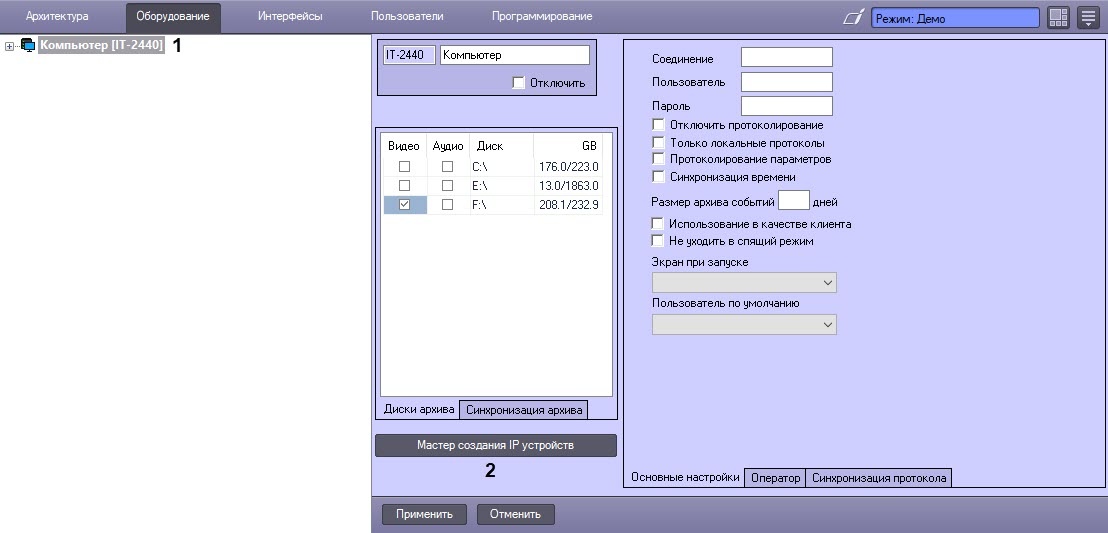
В результате выполнения операции откроется окно Мастер создания IP устройств.
Нажать кнопку Добавить (8).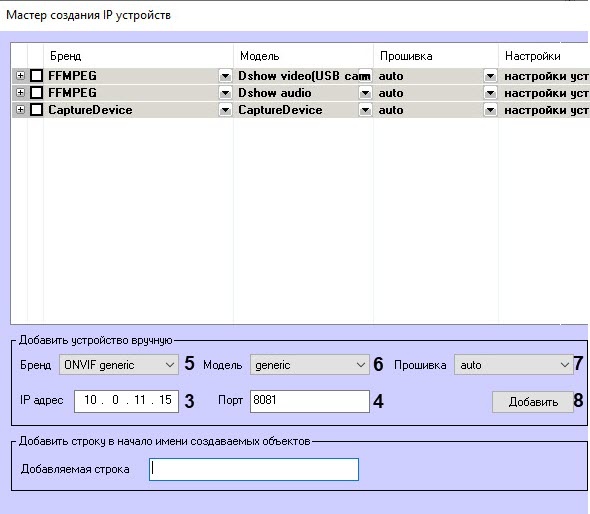
В результате в верхней части окна отобразится IP-устройство с указанными параметрами.
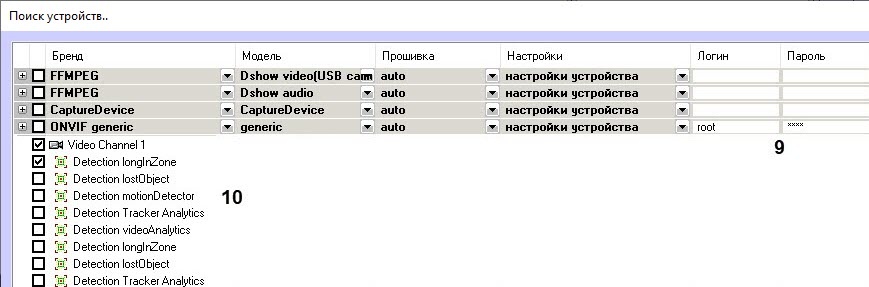
Выбрать объекты, которые следует добавить в ПК Интеллект. Для этого раскрыть список объектов, нажав кнопку  , и установить флажки напротив объектов, которые необходимо создать (10).
В дереве объектов вкладки Оборудование будут автоматически созданы выбранные объекты.
Полное описание настроек IP-устройств – на странице Мастер создания IP устройств.
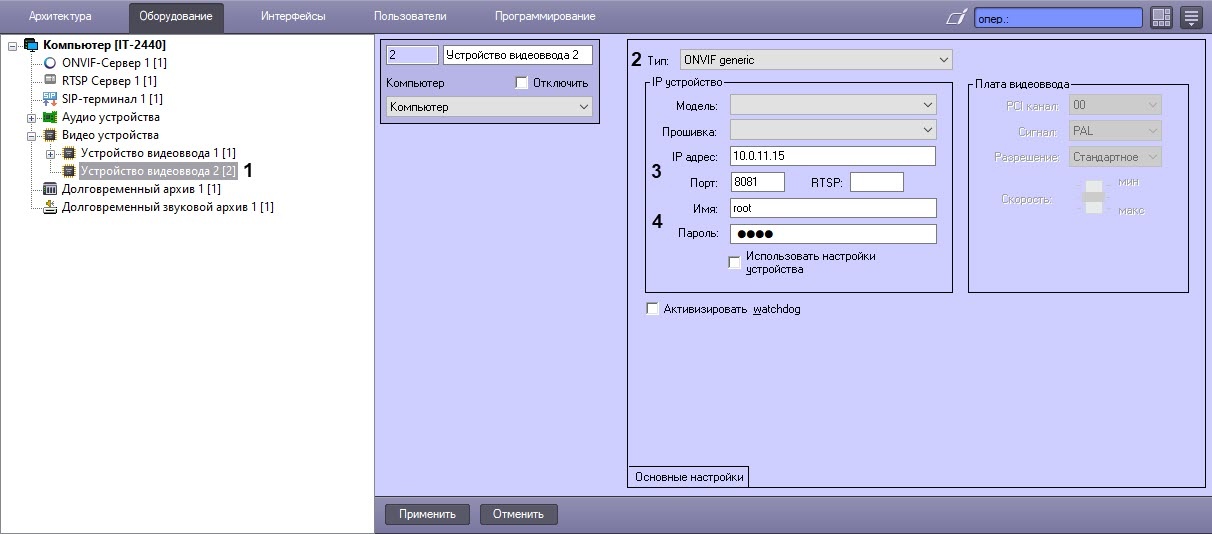
Из раскрывающегося списка Тип выбрать значение ONVIF generic (2).
Созданный таким образом объект Устройство видеоввода будет соответствовать серверу Интеллект X. На его базе автоматически отобразятся доступные дочерние объекты, которые есть в Интеллект X.
Полное описание настроек устройства видеоввода – на странице Панель настройки объекта Устройство видеоввода.
