
Перейти в хранилище документации
Обратиться в техническую поддержку
Предыдущая страница Следующая страница
Примечание
Данная настройка доступна в развернутом режиме окна Экспорт. Если она не отображается, следует нажать кнопку >> в правом нижнем углу окна утилиты.
По умолчанию при установке флажка Добавить титры на экспортируемое видеоизображение накладываются только титры, сохраненные в базе данных титров, с параметрами отображения по умолчанию. Имеется возможность изменить данные параметры и добавить на видеоизображение титры с указанием времени и/или названия камеры. Для этого следует нажать кнопку Настроить... рядом с флажком Добавить титры.

Будет открыто окно Настройка титров:
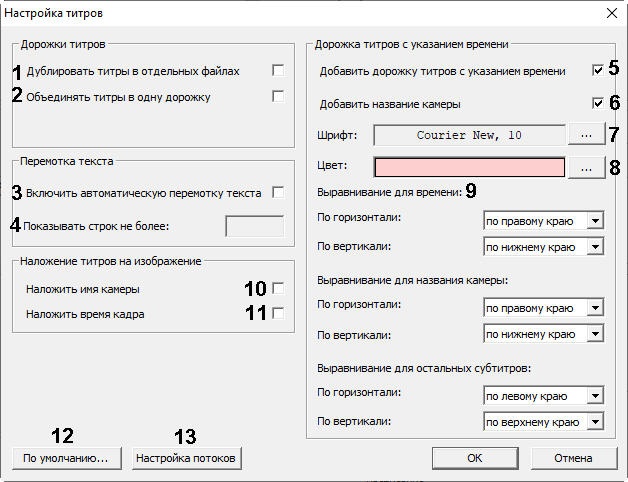
В данном окне можно указать следующие параметры:
Флажок Объединять титры в одну дорожку (2) включает сохранение титров всех видов в одну дорожку (или один файл .srt). Если флажок снят, то титры времени и имени камеры экспортируются отдельно от титров из базы данных титров.
Примечание
Для отображения всех титров в проигрывателе Windows Media Player следует установить оба флажка Дублировать титры в отдельных файлах и Объединять титры в одну дорожку. Это связанно с особенностью WMP, где нельзя выбрать или переключить дорожки титров (только включить или выключить).
Чтобы объединенные в одну дорожку потоки не пересекались на видео при воспроизведении, необходимо настроить их отображение одним из вариантов:
См. Настройки потоков. Если отображение не настраивать, то при воспроизведении титры могут накладываться друг на друга из-за пересечения их областей отображения.
Примечание
Флажок Добавить название камеры (6) включает наложение на экспортируемое видеоизображение дорожки титров имени камеры.
Флажок Наложить время кадра (11) включает встроенные титры с временем кадра. Они всегда располагаются в правом нижнем углу видеоизображения.
Примечание
Размер шрифта встраиваемых титров задается параметрами FontCamNameHeight, FontCamTimeHeight, ExportFontAdaptive ключа реестра HKEY_LOCAL_MACHINE\SOFTWARE\ITV\Intellect\ (см. Справочник ключей реестра).
Примечание
Если необходимо вернуть настройки по умолчанию, нажать кнопку По умолчанию... (12).
Если для титров необходимо применить настройки, заданные в объекте Титрователь (см. Настройка вывода титров поверх видеоизображения), нажать кнопку Настройка потоков (13). Откроется окно Настройка потоков титров:
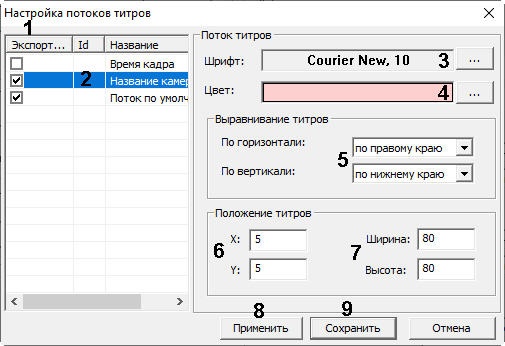
В данном окне можно задать следующие параметры:
 около поля Шрифт (3). Кнопка открывает стандартное окно ОС Windows для задания параметров шрифта титров.около поля Цвет (4). Кнопка открывает стандартное окно ОС Windows для выбора цвета титров.
В раскрывающихся списках По горизонтали и По вертикали выбрать способ выравнивания титров (5).
Задать размеры области вывода титров: поля Ширина (ширина области вывода титров) и Высота (высота области вывода титров) (7).
Примечание
Для софтовых субтитров используется формат .srt с расширенными возможностями (позиционирование текста). Важно учитывать, что не все модели проигрывателей корректно обрабатывают такие титры – совместимость зависит от конкретного устройства.
ITV player полностью поддерживает формат титров. При прожиге титров формат текста также полностью применим.
Параметры экспорта титров настроены.
