
Перейти в хранилище документации
Обратиться в техническую поддержку
Предыдущая страница Следующая страница
Настройка программного модуля Детектор остановившихся объектов происходит на панели настроек объекта Детектор остановившихся объектов, который создается на базе объекта Камера на вкладке Оборудование окна Настройка системы.
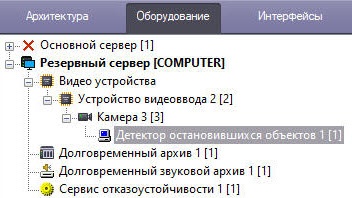
Для настройки детектора остановившихся объектов:
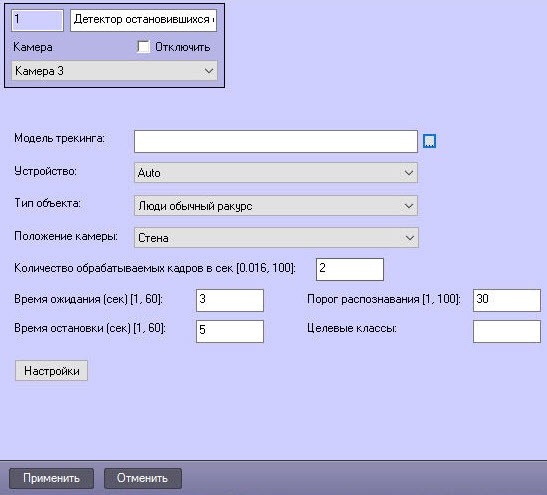
 и в открывшемся стандартном окне проводника Windows указать ее файл.
 Внимание!
Для подготовки нейросети необходимо обратиться в службу технической поддержки ITV (см. Требования к сбору данных для обучения нейросетей). Использование подготовленной нейросети для конкретной сцены позволяет детектировать объекты только определенного типа (например, человек, велосипедист, мотоциклист и т.д.).
Внимание!
Примечание
Нейросети названы с учетом детектируемых ими объектов. В названиях могут быть указаны размеры нейросети (Нано, Средняя, Большая), которые указывают на количество потребляемых ресурсов. Чем больше нейросеть, тем выше точность распознавания объектов, но и больше нагрузка на процессор.
Внимание!
При некорректной работе детектора рекомендуется подобрать значение параметра Количество обрабатываемых кадров в сек [0,016, 100] эмпирическим путем.
Число кадров со статичными объектами должно быть не менее 2. Для кадров с объектами в движении – не менее 4.
Чем больше это значение, тем выше точность, но больше нагрузка на выбранный для работы процессор. При числе кадров, равном 1, точность будет составлять не менее 70%.
Данный параметр варьируется в зависимости от скорости движений объекта. Для решения типичных задач достаточно частоты от 3 до 20. Примеры:
Примечание
Примечание
Для постановки воспроизведения на паузу и захвата кадра видеоизображения нажать кнопку Остановить видео. Для запуска видео нажать кнопку Запустить видео.
Для указания территории наблюдения или игнорирования нажать соответствующую кнопку, при этом она подсветится синим цветом.
Территория наблюдения, как и территория игнорирования, может быть только одна.
Для удаления области нажать кнопку  .
.
Если территория наблюдения не указана, то анализируется весь кадр.
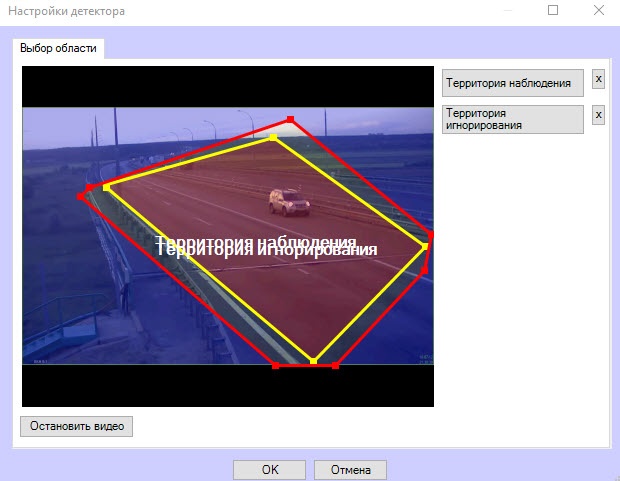
Настройка программного модуля Детектор остановившихся объектов завершена.
