You are viewing an old version of this page. View the current version.
Compare with Current
View Page History
« Previous
Version 9
Next »
Настройка программного модуля Детектор остановившихся объектов происходит на панели настроек объекта Детектор остановившихся объектов, который создается на базе объекта Камера на вкладке Оборудование окна Настройка системы.
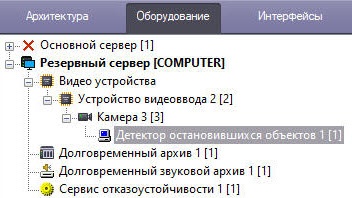
Для настройки детектора остановившихся объектов:
- Перейти на панель настройки объекта Детектор остановившихся объектов.
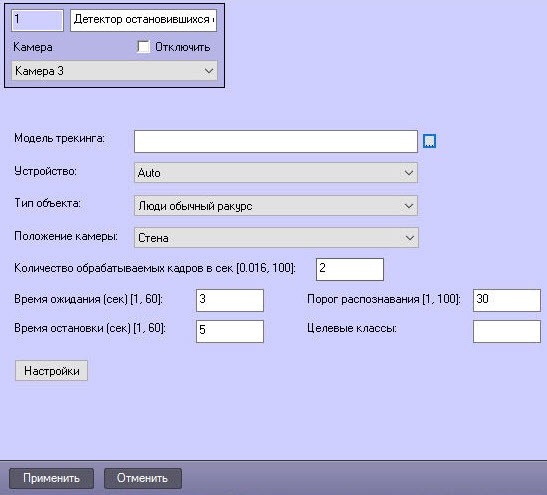
- По умолчанию инициализируется стандартная (дефолтная) нейросеть согласно выбранным типу объекта и устройству. Стандартные сети для разных типов процессора подбирать вручную не требуется, т.к. это происходит автоматически. Если для использования подготовлена уникальная нейросеть, то справа от поля Модель трекинга нажать кнопку
 и в открывшемся стандартном окне проводника Windows указать ее файл.
- Из раскрывающегося списка Устройство выбрать то, на котором будет происходить работа нейросети: центральный процессор (CPU), один из графических процессоров NVIDIA или один из графических процессоров Intel. Auto (значение по умолчанию) − устройство выбирается автоматически: высший приоритет получает NVIDIA GPU, за ним следует Intel GPU, потом CPU. В зависимости от выбранного устройства будут подбираться нейросети по умолчанию.
- Из раскрывающегося списка Тип объекта выбрать тип объекта:
- Люди обычный ракурс − камера направлена на человека под углом 100−160°;
- Люди вид сверху − камера направлена на человека сверху под небольшим углом;
- Авто обычный ракурс − камера направлена на автомобиль под углом 100−160°;
- Человек и транспортное средство (Нано) – распознаются человек и транспортное средство, небольшой размер сети;
- Человек и транспортное средство (Средняя) – распознаются человек и транспортное средство, средний размер сети;
- Человек и транспортное средство (Большая) – распознаются человек и транспортное средство, большой размер сети;
- Люди вид сверху (Нано) − камера направлена на человека сверху под небольшим углом, небольшой размер сети;
- Люди вид сверху (Средняя) − камера направлена на человека сверху под небольшим углом, средний размер сети;
- Люди вид сверху (Большая) − камера направлена на человека сверху под небольшим углом, большой размер сети.
- Из раскрывающегося списка Положение камеры выбрать:
- Стена – объекты отслеживаются, только если их нижняя часть попадает в территорию наблюдения, определенную в настройках детектора.
- Потолок – объекты отслеживаются. даже если их нижняя часть не попадает в территорию наблюдения, определенную в настройках детектора.
- В поле Количество обрабатываемых кадров в сек [0,016, 100] в диапазоне от 0,016 до 100 указать число кадров в секунду, которое будет обрабатывать нейросеть, по умолчанию – 2. Для всех остальных кадров будет выполняться интерполяция – нахождение промежуточных значений по имеющемуся дискретному набору ее известных значений. Чем выше значение параметра, тем точнее работа детектора, но выше нагрузка на процессор.
- В поле Время ожидания (сек) [1, 60] указать в секундах время ожидания повторного появления исчезнувшего остановившегося объекта в диапазоне от 1 до 60.
- В поле Время остановки (сек) [1, 60] указать в секундах время, по истечению которого объект будет считаться остановившимся, в диапазоне от 1 до 60.
- В поле Порог распознавания [1, 100] указать в процентах минимальный порог распознавания в диапазоне [1, 100]. Если вероятность распознавания объекта меньше заданного, то эти данные не будут учитываться. Чем больше значение, тем выше качество распознавания, но некоторые события от детектора могут не учитываться.
- В поле Целевые классы при необходимости указать класс детектируемого объекта. Если требуется детектировать объекты нескольких классов, их необходимо указать через запятую с пробелом. Например, 1, 10.
Числовые обозначения классов для встроенных нейросетей: 1 – Человек/Человек (вид сверху), 10 – Транспортное средство.
- Нажать кнопку Настройки для определения территории детектирования и территории игнорирования.
- С помощью мыши последовательно задать узловые точки территории наблюдения (выделяется красным цветом), где будут распознаваться остановившиеся объекты.
- С помощью мыши последовательно задать узловые точки территории игнорирования (выделяется желтым цветом), где остановившиеся объекты будут игнорироваться.
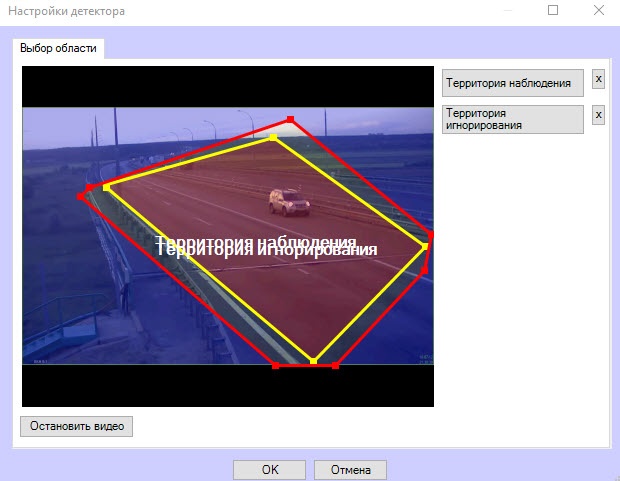
- Нажать кнопку ОК для сохранения указанных областей, закрытия окна Настройки детектора и возврата к панели настроек детектора.
- Для сохранения изменения нажать кнопку Применить.
Настройка программного модуля Детектор остановившихся объектов завершена.


 .
.