
Документация для версии АТМ-Интеллект 16.0. Документация на другие версии также доступна.

Предыдущая страница Следующая страница

You are viewing an old version of this page. View the current version.

Compare with Current View Page History

« Previous Version 3 Next »

Для просмотра видео и архива с отдельной камеры необходимо выбрать название требуемой камеры в меню Просмотр видео контекстного меню объекта (см. Просмотр живого видео и архива с объектов).

После выбора камеры запускается диалоговое окно, в котором через несколько секунд должно появиться видеоизображение.
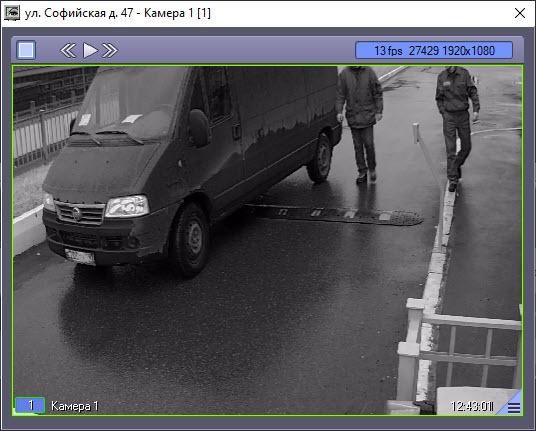
В заголовке окна отображается описание объекта, порядковый номер камеры, а также идентификатор камеры в квадратных скобках. Доступ к архиву осуществляется штатным для ПК Интеллект способом.

Примечание

  • Для того, чтобы во время просмотра живого видео развернуть видеоизображение на весь экран, необходимо дважды кликнуть по нему.
  • Для выхода из полноэкранного режима и возврата к просмотру видео в окне:
    • дважды кликнуть по видеоизображению правой клавишей мыши; используется как для отдельных камер, так и для режимов "Все камеры" и "Все камеры раздела контроля";
    • при нажатой клавише Ctrl дважды кликнуть правой кнопкой мыши; используется только для отдельных камер и раскладок. 

      Подробнее работа с окнами видеонаблюдения и архивами описана в документе Программный комплекс Интеллект. Руководство Оператора.
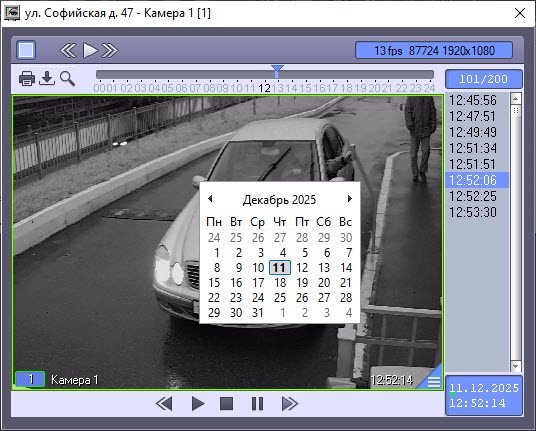
  • При просмотре живого видео частота кадров может быть ограничена настройками интерфейсного объекта АТМ Мониторинг (параметр Скорость видеопотока) – см. АТМ-Интеллект. Руководство Администратора.
  • По умолчанию экспорт кадров и видеофрагментов осуществляется по пути <Каталог установки ПК Интеллект>\export. Для изменения папки экспорта кадров и видеофрагментов необходимо задать необходимый путь в ключе реестра StreamViewerExportPath (см. Справочник ключей реестра, о работе с реестром см. Работа с системным реестром ОС Windows).
  • По умолчанию модуль просмотра живого видео StreamViewer работает с обычным (средним) приоритетом. Чтобы понизить приоритет, необходимо изменить значение ключа реестра StreamViewerLowestPriority (см. Справочник ключей реестра, о работе с реестром см. Работа с системным реестром ОС Windows).

  • No labels