Настройка отображения интерфейсного окна Чек вьювер сводится к определению следующих параметров:
- Координаты – положение и размер, возможность перемещения, отображения поверх всех окон, а также выбор монитора для интерфейсного окна Чек вьювер.
- Тип оверлея – задает тип оверлея, используемого для вывода синхронного видеоизображения к результатам поиска.
- Печать отчетов – позволяет оператору выводить результаты поисковых запросов на печать.
Настройка отображения интерфейсного окна Чек вьювер происходит так:
- Задать координаты интерфейсного окна Чек вьювер одним из следующих способов:
- Вручную:
- Ввести координаты левого верхнего угла интерфейсного окна Чек вьювер: поля X (отступ по горизонтали от левой границы экрана) и Y (отступ по вертикали от верхней границы экрана). Координаты выражаются в процентном соотношении относительно размеров экрана по горизонтали и вертикали соответственно.
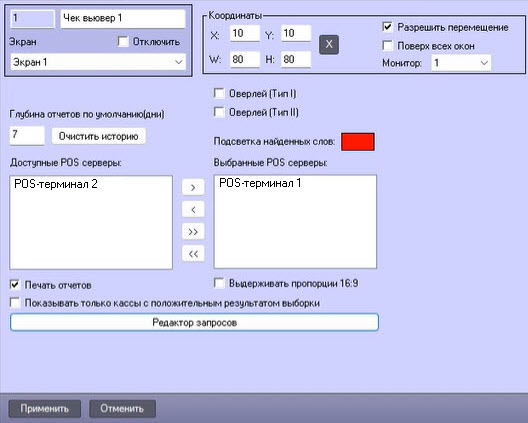
- Ввести размеры интерфейсного окна Чек вьювер: поля W (ширина окна) и H (высота окна). Размеры выражаются в процентном соотношении относительно размеров экрана по горизонтали и вертикали соответственно.
- С помощью тестового окна:
- Нажать на кнопку Х.
- Расположить открывшееся тестовое окно Задать размеры там, где должно отображаться окно Чек вьювер.
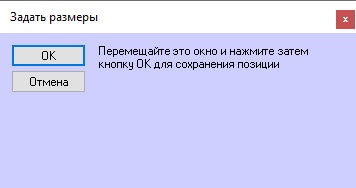
- Нажать на кнопку ОК. В результате координаты в полях X, Y, W, H будут заданы в соответствии с размерами и положением тестового окна.
- Установить флажок Разрешить перемещение, если требуется вручную изменять расположение и размер интерфейсного окна Чек вьювер.
- Для отображения окна Чек вьювер поверх всех окон установить флажок Поверх всех окон.
- Из раскрывающегося списка Монитор выбрать номер монитора в системе, для которого задаются координаты и на котором следует отображать интерфейсное окно Чек вьювер.
Задать тип оверлея, выбрав пункт Оверлей (Тип I) или Оверлей (Тип II).
- Если оператору разрешается выводить результаты поиска на печать, установить флажок Печать отчетов.
- Установить флажок Выдерживать пропорции 16:9, если необходимо отображать архив в формате 16:9.
Настройка отображения интерфейсного окна Чек вьювер завершена.


