
Перейти в хранилище документации
Обратиться в техническую поддержку
Предыдущая страница Следующая страница
После добавления видеокамеры на карту необходимо выполнить следующие действия:
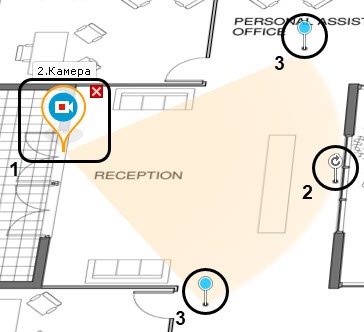
Изменить на карте с помощью узловых точек область поля зрения видеокамеры в соответствии с реальной ситуацией на охраняемом объекте (3).
Нажать правую кнопку мыши на область поля зрения видеокамеры и выбрать из списка значение Отображать видео (4).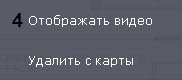
Примечание
Данный параметр (Отображать видео или Скрыть видео) можно настроить вне режима редактирования раскладок. В таком случае настройка параметра сохранится до перезапуска клиента.
Настроить область отображения видеоизображения: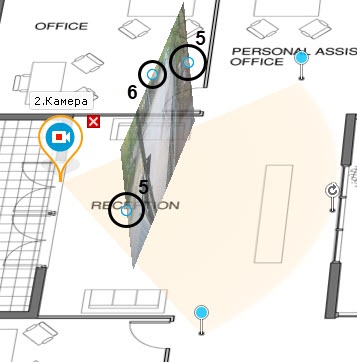
Внимание!
Для вывода области отображения при использовании fish-eye видеокамер с позицией на потолке (см. Настройка fish-eye видеокамер) необходимо задать область поля зрения видеокамеры (3) в виде окружности. В таком случае видеоизображение видеокамеры будет выведено непосредственно в заданной области: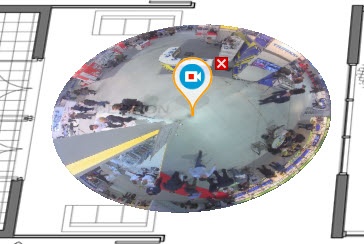
Для реализации данной возможности у видеокамер с объективом Immervision должен быть выбран режим отображения PTZ (см. Настройка fish-eye видеокамер).
При другой области поля зрения fish-eye видеокамеры с позицией на потолке область отображения видеоизображения недоступна.
с помощью третьей точки (6) изменить угол наклона области;
Примечание
При работе с картой существует возможность переключить режим отображения видеоизображения на "плоский" (см. Персонализация интерактивной карты).
Настройка видеокамеры в стандартном режиме просмотра карты завершена.
