
Перейти в хранилище документации
Обратиться в техническую поддержку
Предыдущая страница Следующая страница
Создание запроса на активацию осуществляется следующим способом:
В демо-режиме добавить в Axxon-домен необходимые Серверы, если предполагается создание распределенной системы безопасности.
На главной странице утилиты активации выбрать Активировать и нажать кнопку Далее.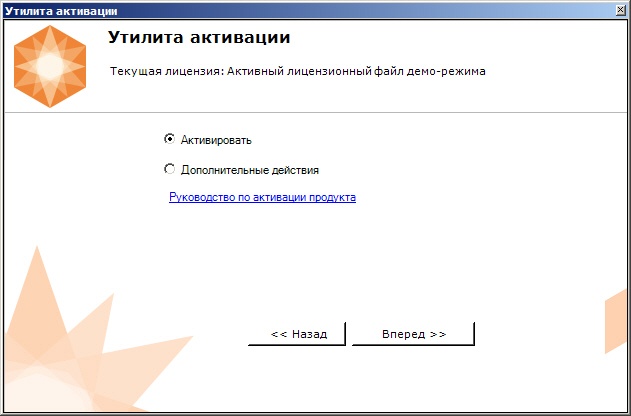
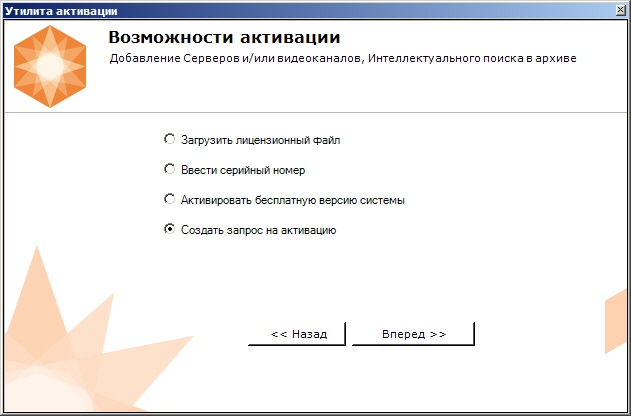
Выбрать тип требуемой лицензии (1, см. Виды лицензий).
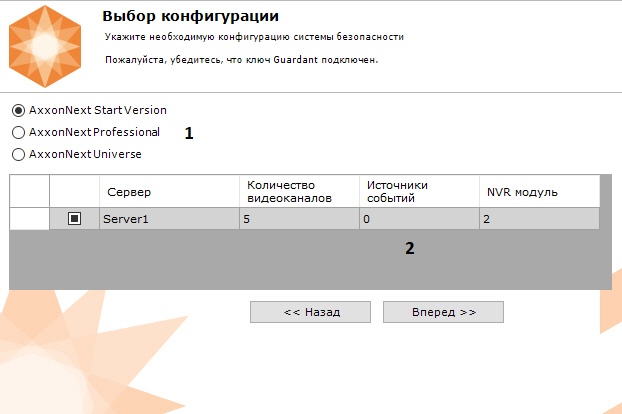
Выбрать Серверы, которые необходимо включить в лицензию, и задать возможности данных Серверов (2).
Количество видеоканалов (для всех типов лицензий);
Интеллектуальный поиск в архиве (опционально только для лицензии Professional). В данной позиции указывается максимальное допустимое количество:
Детекторов лиц.
Примечание
При создании файла запроса все Сервера Axxon-домена, на которые создается ключ, должны быть включены (т.е. находиться в сети). Файл запроса не будет создан, если хотя бы один из выбранных Серверов недоступен с Сервера, на котором производится создание файла запроса.
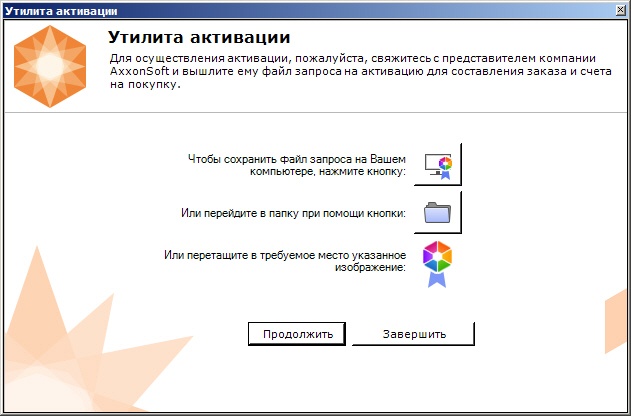
 и в стандартном диалоговом окне Windows задать имя и место хранения файла запроса;
нажать кнопку  , откроется папка с выделенным файлом запроса;
при помощи курсора мыши захватить изображение  и перетащить в необходимую папку.
Создание запроса на активацию завершено.
Примечание
Для возврата на главную страницу утилиты активации необходимо нажать кнопку Продолжить, для выхода - Завершить
