You are viewing an old version of this page. View the current version.
Compare with Current
View Page History
Version 1
Next »
Объект Титрователь является дочерним объектом системного объекта Камера и предназначен для настройки отображения титров поверх видеоизображения, поступающего от камеры, а также ведения базы данных титров.
Данный объект позволяет задать границы вывода титров, параметры шрифта и правила выделения слов. Вывод титров производится в прямоугольную область на видеоизображении, поступающем с камеры.
Если в системе не создан объект Титрователь, вывод титров не осуществляется.
Настройка объекта Титрователь осуществляется следующим образом:
- Перейти на вкладку Оборудование диалогового окна Настройка системы (1)
Создать объект Титрователь на базе объекта Камера (2).
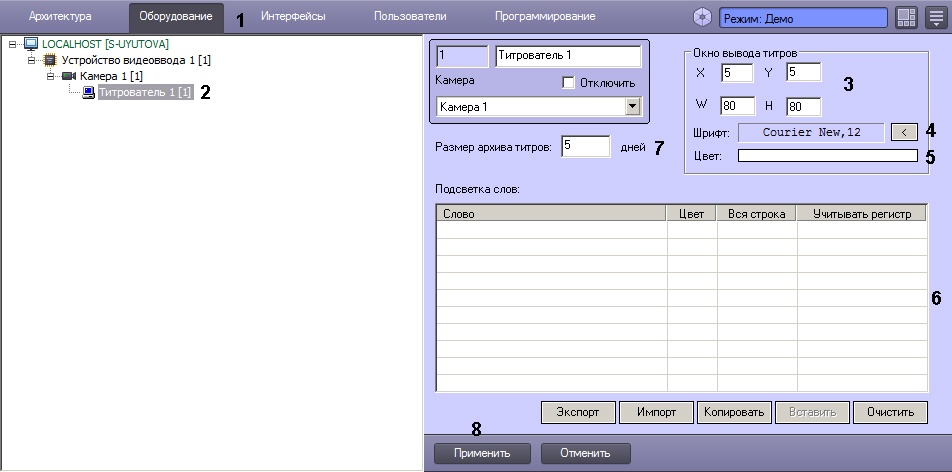
- Задать параметры области вывода титров (3):
- Задать координаты левого верхнего угла области вывода титров: поля X (отступ по горизонтали от левой границы экрана) и Y (отступ по вертикали от верхней границы экрана).
- Задать размеры области вывода титров: поля W (ширина области вывода титров) и H (высота области вывода титров).
- Задать параметры шрифта, используемого для вывода титров:
- Нажать кнопку
 (4).
(4). - В появившемся стандартном диалоговом окне Windows Выбор шрифта задать требуемые параметры шрифта, после чего нажать ОК.
- Произвести двойной щелчок левой кнопкой мыши по полю Цвет (5).
- В появившемся стандартном диалоговом окне Windows Выбор цвета выбрать требуемый цвет и нажать ОК.
- Задать правила выделения слов (6):
- Щелкнуть правой кнопкой мыши на поле Подсветка слов и в появившемся контекстном меню выбрать пункт Добавить.
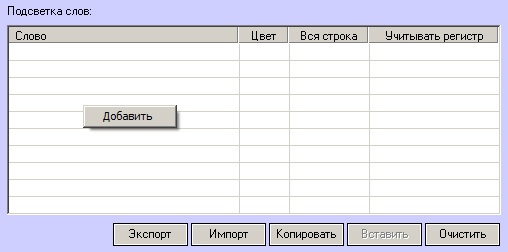
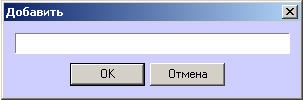
- В появившемся диалоговом окне ввести требуемое слово и нажать ОК, после чего введенное слово будет добавлено в таблицу Подсветка слов.
- Задать цвет, которым будет выделено слово, произведя двойной щелчок левой кнопкой мыши по полю Цвет напротив введенного слова. В появившемся стандартном диалоговом окне Windows Выбор цвета выбрать требуемый цвет и нажать ОК.
- В том случае, если требуется, чтобы при выводе было выделено не только требуемое слово, но и вся строка, содержащее данное слово, следует установить флажок Вся строка.
- Если требуется учитывать регистр символов слова, следует установить флажок Учитывать регистр.
- Повторить шаги а-е для всех требуемых слов.
- Нажать кнопку Применить (7)
Настройка объекта Титрователь завершена.


