Общая информация о хранимых типах лиц и сопутствующих данных
Сервер распознавания лиц хранит три вида изображений лиц:
- Эталонные лица – изображения лиц, с которыми происходит сличение изображений лиц, зафиксированных на видеоизображении.
- Захваченные лица – изображения лиц, зафиксированные на видеоизображении.
- Распознанные лица – захваченные лица, показавшие достаточную степень сходства с эталонными лицами.
Кроме того, в процессе распознавания создаются и хранятся следующие данные:
- Вектор – математическое представление лица, создаваемое при его распознавании в кадре видеоизображения.
- Метаданные – данные, позволяющие установить связь между эталонным, захваченным и распознанным лицом, к примеру, их идентификаторы.
Режимы хранения лиц и сопутствующих данных
Существует три режима хранения лиц и сопутствующих данных в зависимости от значения следующих ключей реестра:
Режимы работы Face Intellect и хранения изображений лиц и сопутствующих данных при каждом значении ключа UseFaceDB приведены в таблице.
| UseFaceDB | Эталонные лица | Захваченные лица | Распознанные лица | Вектора | Метаданные | Режим работы |
|---|
| 0 | База данных и папка <<Директория установки ПК Интеллект>\Bmp\Person> | База данных | База данных | База данных | База данных | - При поиске лиц идет сначала обращение в базу, считывание набора данных, само сравнение, и сохранение результата. Наиболее медленный процесс поиска.
- Метаданные, изображения и вектора хранятся в базе данных. Как следствие, база данных быстро переполняется и начинает автоматически очищаться, что не обеспечивает достаточной глубины хранения.
|
| 1 | База данных и папка <<Директория установки ПК Интеллект>\Bmp\Person> | База данных и папка, заданная ключом FaceDB | База данных и папка, заданная ключом FaceDB | База данных и папка, заданная ключом FaceDB | База данных | - При запуске сервер считывает все данные из папки в память и осуществляет поиск. Далее полученные данные пишутся в память, в базу и в папку. Максимально быстрый процесс поиска.
- Весь поиск осуществляется в оперативной памяти. Как следствие, высокое потребление памяти и долгий старт сервера.
- Метаданные, изображения и вектора так же хранятся в базе данных. Как следствие, база данных быстро переполняется и начинает автоматически очищаться, что не обеспечивает достаточной глубины хранения.
|
| 2 | База данных и папка <<Директория установки ПК Интеллект>\Bmp\Person> | Папка, заданная ключом FaceDB | Папка, заданная ключом FaceDB | Папка, заданная ключом FaceDB | База данных | - При запуске сервер считывает все данные из папки в память и осуществляет поиск. Далее полученные данные пишутся в память, в базу и в папку. Максимально быстрый процесс поиска.
- Весь поиск осуществляется в оперативной памяти. Как следствие, высокое потребление памяти и долгий старт сервера.
- Метаданные хранятся в базе, но изображения и вектора хранятся только в папке на диске. Как следствие, база данных переполняется медленнее и обеспечивается максимальная глубина хранения.
|
Режим со значением ключа Face-Intellect = 2 обеспечивает максимальную скорость поиска и глубину хранения, и начиная с версии 7.1 является режимом по умолчанию.
Настройка режимов хранения лиц и сопутствующих данных
Для настройки нужного режима хранения лиц и сопутствующих им данных выполните следующие действия:
- Открыть редактор реестра Windows и перейти в ветку HKEY_LOCAL_MACHINE\SOFTWARE\Wow6432Node\ITV\INTELLECT\FRS (1).
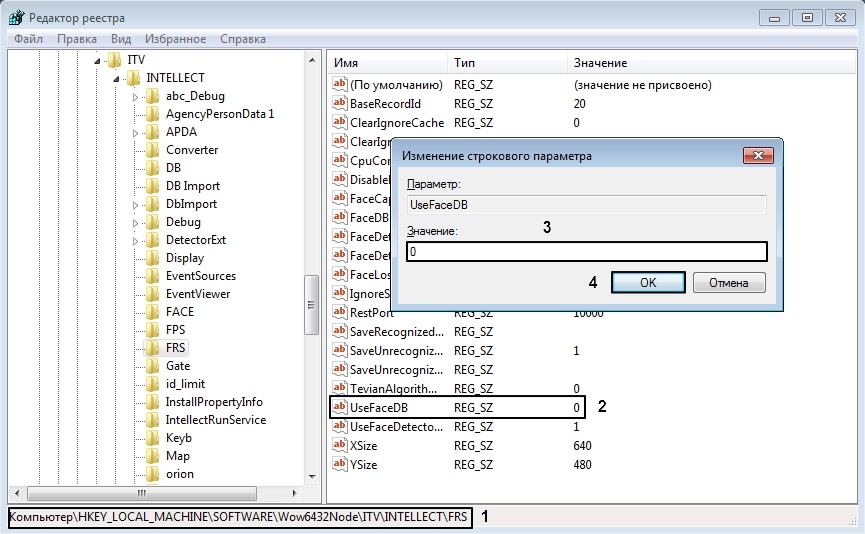
- Выбрать и двойным щелчком открыть на редактирование строковый параметр UseFaceDB (3).
- В поле Значение установить одно из трех возможных значений параметра: 0, 1 или 2.
- Нажать ОК для сохранения изменений (4).
- Если заданную при установке папку хранения изображений ннеобходимо изменить, выбрать и двойным щелчком и открыть на редактирование строковый параметр FaceDB (4).
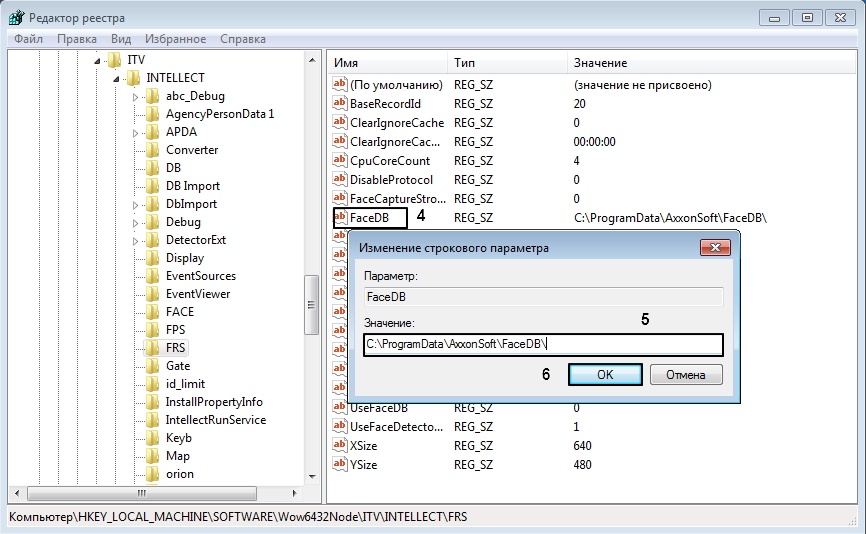
- В поле Значение установить путь к папке для хранения лиц (5).
- Нажать ОК для сохранения изменений (6).
Настройка режима хранения лиц и сопутствующих им данных завершена.


