Перейти в хранилище документации
Обратиться в техническую поддержку
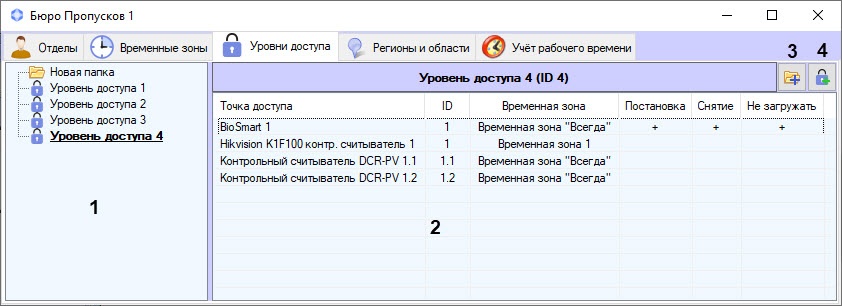
На вкладке Уровни доступа осуществляется работа с уровнями доступа пользователей.
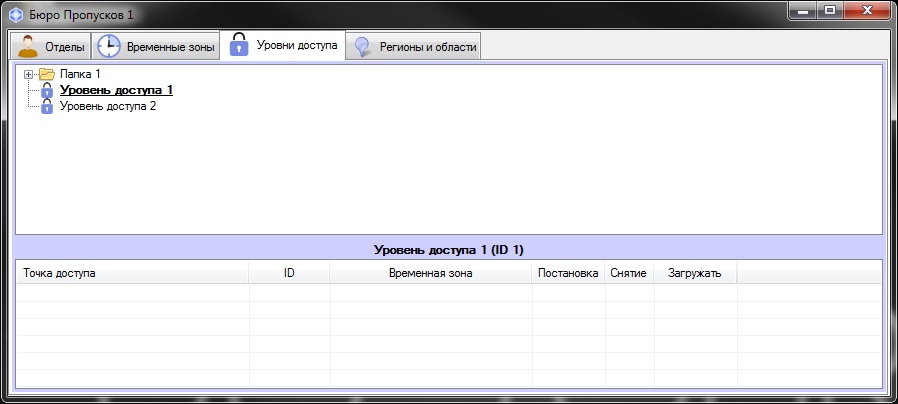
Описание элементов вкладки Уровни доступа приведено в таблице.
№ | Элемент | Описание |
1 | Список уровней доступа | Перечень уровней доступа, созданных в системе. Доступны следующие способы отображения списка уровней доступа: Список, Таблица, Большие значки. По умолчанию используется вид Таблица. См. также Выбор способа отображения списка объектов в Бюро пропусков. |
2 | Параметры уровня доступа | Описание выделенного уровня доступа: перечень точек доступа с идентификаторами и временными зонами, параметры постановки точки доступа на охрану и снятия с охраны, пересылки карт доступа в контроллер после предъявления пользователем карты доступа. В данной таблице можно осуществлять сортировку точек доступа по любому столбцу. Для этого необходимо щелкнуть левой кнопкой мыши по заголовку любого столбца. |
Управление списком уровней доступа осуществляется при помощи контекстного меню, вызываемого нажатием правой кнопки мыши в области списка.
Описание команд контекстного меню приведено в таблице.
| № | Команда | Описание |
| 1 | Создать уровень доступа в корне | Добавляет новый уровень доступа в список уровней доступа. При выборе команды открывается окно Редактирование уровня доступа, позволяющее задать имя нового элемента списка. 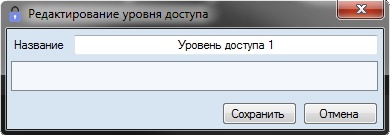
|
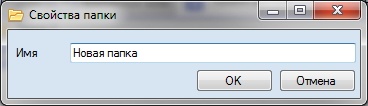
| 2 | Создать папку в корне | Добавляет в список уровней доступа папку для группировки уровней доступа. При выборе команды открывается окно Свойства папки, позволяющее задать имя новой папки.
|
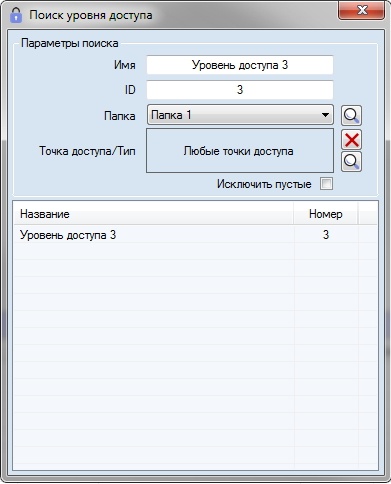
| 3 | Быстрый поиск | Запускает окно быстрого поиска уровней доступа в списке. При выборе команды открывается окно Поиск уровня доступа, позволяющее осуществлять поиск уровней доступа по различным критериям (имя, ID, папка, точка доступа). Выбор папки или точки доступа осуществляется по нажатию на кнопку
|
Управление элементом списка уровней доступа осуществляется при помощи контекстного меню, вызываемого нажатием правой кнопки мыши на элементе списка.
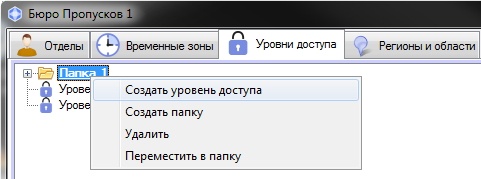
Описание команд контекстного меню приведено в таблице.
| № | Команда | Описание |
| 1 | Создать уровень доступа | Доступно только для элемента Папка. Добавляет новый уровень доступа в папку. При выборе команды открывается окно Редактирование уровня доступа. |
| 2 | Создать папку | Доступно только для элемента Папка. Добавляет вложенную папку. При выборе команды открывается окно Свойства папки. |
| 3 | Удалить | Удаляет элемент списка уровней доступа. |
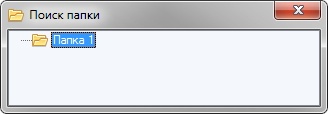
| 4 | Переместить в папку | Перемещает элемент списка уровней доступа в выбранную папку. При выборе команды открывается окно Поиск папки с деревом доступных папок.
|