
Перейти в хранилище документации
Обратиться в техническую поддержку
Предыдущая страница Следующая страница
Панель настройки системного объекта расположена в правой части диалогового окна Настройка системы и предназначена для активизации и настройки выбранного в дереве объекта.
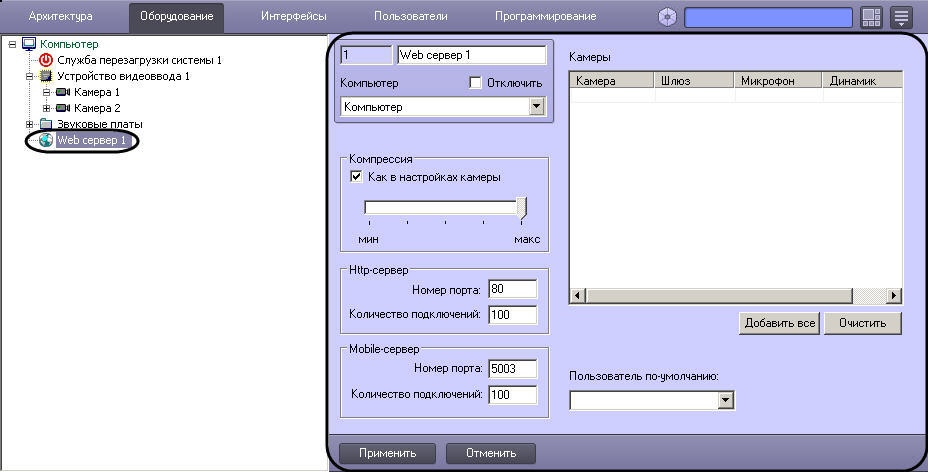
В зависимости от типа выбранного объекта на панели настройки данного объекта отображаются необходимые поля для ввода значений параметров – элементы панели настройки.
Элементы панели настройки объектов описаны ниже:




Название элемента | Описание вариантов использования элемента
|
Поле ввода численного значения параметра | Ввести численное значение параметра. Выполняется путем размещения курсора мыши в поле, щелчка левой клавишей и ввода требуемого значения с клавиатуры. |
Поле ввода строкового значения параметра | Ввести строковое значение параметра. Выполняется путем размещения курсора мыши в поле и ввода требуемого значения с клавиатуры. |
Флажок | Установить/снять флажок. Выполняется путем установки галочки в поле и очистки поля щелчком по нему левой клавиши мыши. |
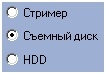
Переключатель | Установить переключатель в требуемое положение. Выполняется путем установки переключателя в требуемом поле щелчком по нему левой клавиши мыши. При этом остальные поля автоматически очищаются. |
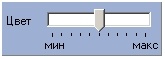
Ползунок | Установить ползунок в требуемое положение. Выполняется путем перетаскивания манипулятором мышь указателя по шкале. |
Раскрывающийся список | Выбрать из раскрывающегося списка пункт. Список раскрывается при нажатии на кнопку стрелка вниз, как правило, расположенную в правой части элемента и имеющую вид треугольника. Выбор из списка выполняется щелчком левой клавиши мыши по требуемому пункту. |
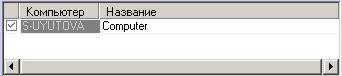
Информационная таблица | Данная таблица имеет автоматически заполненные поля. Работа с таблицей заключается в активировании строк (столбцов) при помощи флажка в левой части таблицы. Текстовые поля не редактируются. Количество строк не редактируется. |
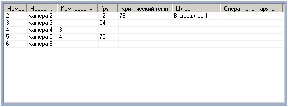
Таблица | Ввод данных осуществляется следующим образом: 1. Установить курсор в ячейку таблицы. 2. Ввести/выбрать необходимые значения в полях/списках в столбцах строки таблицы. После перехода в поле следующей ячейки введенные значения параметров сохраняются. 3. Добавление новых строк в таблице осуществляется выбором любого поля имеющейся заполненной строки и нажатием на кнопку "стрелка вниз" на клавиатуре. 4. Удаление строк из таблицы осуществляется путем нажатия комбинации клавиш Ctrl+Delete. |
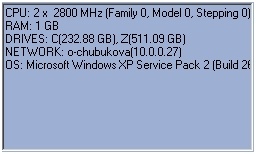
Информационное поле | Предназначено для отображения информационных сообщений. Не редактируется. |
Кнопка | Служит для запуска соответствующей данной кнопке функции. Для нажатия на кнопку при помощи мыши необходимо навести курсор на кнопку и нажать левую клавишу мыши. |
