
Перейти в хранилище документации
Обратиться в техническую поддержку
Предыдущая страница Следующая страница
Внимание!
Перед созданием интерфейсного объекта АТМ Мониторинг требуется создать и настроить объект АТМ-Интеллект АРМ (см. Создание объектов АТМ-Интеллект АРМ в дереве оборудования).
Настройка объекта АТМ Мониторинг происходит так:
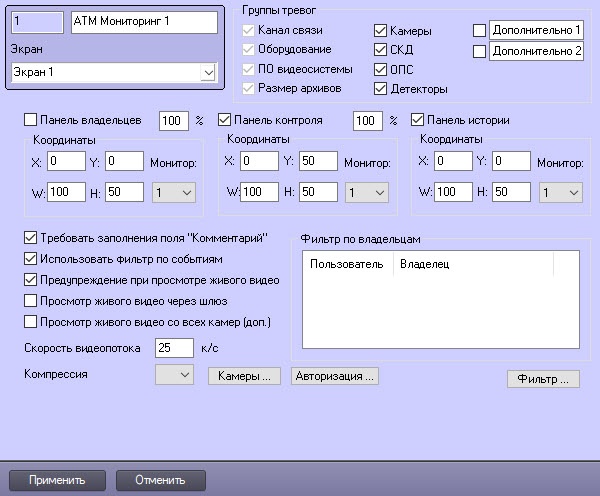
Если требуется отображать на экране компонент Панель владельцев, установить флажок Панель владельцев и указать координаты компонента на экране монитора. При этом из раскрывающегося списка Монитор выбрать номер физического монитора, координаты для которого необходимо указать. Также можно задать масштабирование объектов от 100% до 500%.
Примечание
Если параметр масштабирования превышает 110%, то на объекте будут отображаться иконки высокого разрешения, а для текста в заголовке объекта будет использоваться шрифт "Courier New", иначе "MS Sans Serif".
Если требуется отображать на экране компонент Панель контроля, установить флажок Панель контроля и указать координаты компонента на экране монитора. При этом из раскрывающегося списка Монитор выбрать номер физического монитора, координаты для которого необходимо указать. Также можно задать масштабирование объектов от 100% до 500%.
Примечание
Если параметр масштабирования превышает 110%, то на объекте будут отображаться иконки высокого разрешения, а для текста в заголовке объекта будет использоваться шрифт "Courier New", иначе "MS Sans Serif".
Если при попытке просмотра живого видео требуется отображать предупреждение о том, что передача видеопотока может создать критическую нагрузку на канал, установить флажок Предупреждение при просмотре живого видео.
Если модули АТМ-Интеллект Про и Дополнительные рабочие места находятся в разных подсетях, компоненты ПК АТМ-Интеллект не объединены в единую распределенную систему в дереве объектов ПК Интеллект, и для передачи живого видео на Дополнительные рабочие места используется Шлюз данных, установить флажок Просмотр живого видео через шлюз.
Примечание
Создание и настройка объекта Шлюз данных описаны в разделе Создание и настройка шлюза данных.
В поле Скорость видеопотока ввести количество кадров в секунду видеоизображения при просмотре живого видео или видео из архива. Данный параметр применяется для ограничения потока данных между АТМ-Интеллект АРМ и АТМ-Интеллект Про (например, в случае низкой пропускной способности канала связи).
Примечание
Настройка Скорость видеопотока работает для архивного видео только при использовании CamMonitor.ocx версии 4.11.0.1766 и выше.
Если архив записывается с кодеком H.264 и скорость видеопотока задана больше 0 кадров в секунду, то архивное видео будет воспроизводиться только по опорным кадрам.
Если значение скорости видеопотока равно 0, то живое и архивное видео прореживаться не будет.
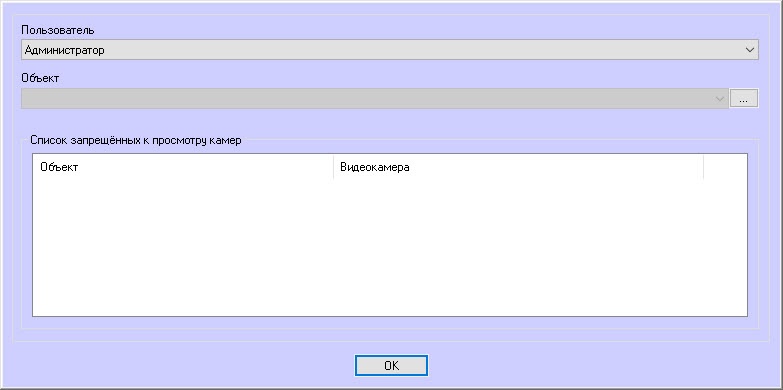
В Списке запрещенных к просмотру камер будут показаны камеры, запрещенные к просмотру для выбранного пользователя. Для добавления камеры в список выбрать нужный объект из списка Объект и нажать кнопку  .
.
Примечание
В список Объект помещаются только те объекты, у которых есть камеры.
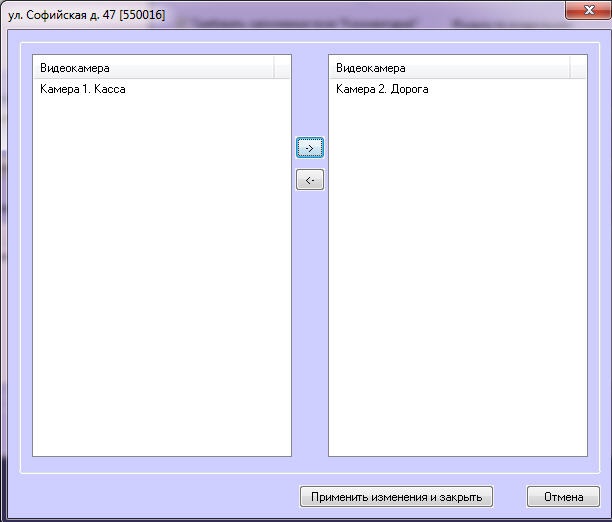
В левой части окна выбрать камеры, которые нужно запретить к просмотру, и переместить их в правую часть окна с помощью кнопки . Далее нажать Применить изменения и закрыть.
Примечание
Для отмены запрета выбрать камеру в правой части окна и нажать кнопку  .
.
Нажать кнопку ОК.
Примечание
Если для интерфейсного объекта АТМ Мониторинг используется фильтр по владельцам, то его значение учитывается при настройке запрещенных камер.
Если пользователь выбирает незапрещенную к просмотру живого видео камеру в интерфейсе АТМ Мониторинг, то он может зайти в функциональное меню камеры и с помощью пункта меню Камера выбрать запрещённую к просмотру камеру. Чтобы этого не происходило, необходимо скрыть пункт меню Камера с помощью ключа реестра MENU_CAMS_DISABLE_OPTION (подробнее см. справочник ключей реестра Вертикальные решения, про работу с реестром см. Работа с системным реестром ОС Windows).
При добавлении камеры в список запрещённых к просмотру камера автоматически не удаляется из ранее созданных экранов, в которые эта камера добавлена.
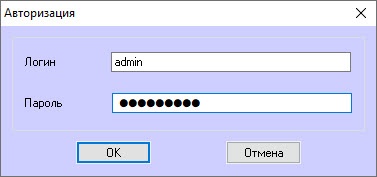
Если требуется, чтобы определенным пользователям на панели владельцев были доступны определенные владельцы, задать фильтр по владельцам:
Будет открыто окно Фильтр по владельцам. В левой части окна представлен список доступных пар пользователей и владельцев, в правой – список выбранных пар.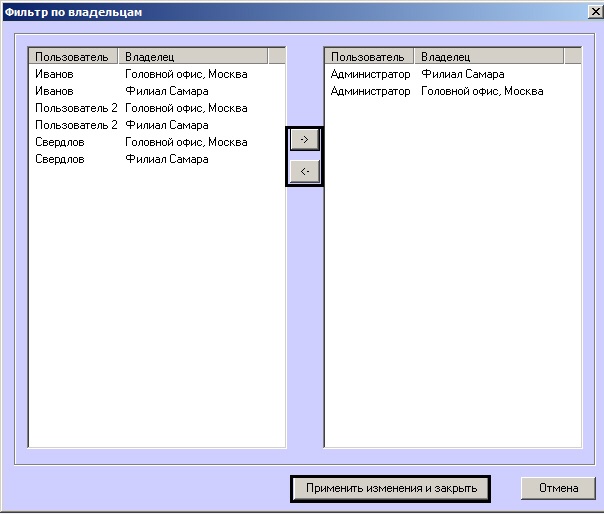
Примечание
Настройка интерфейсного объекта АТМ Мониторинг завершена.
При выборе в ПК Интеллект экрана, на базе которого создан объект АТМ Мониторинг, будет отображаться окно АТМ Мониторинг.
