
Перейти в хранилище документации
Обратиться в техническую поддержку
Предыдущая страница Следующая страница
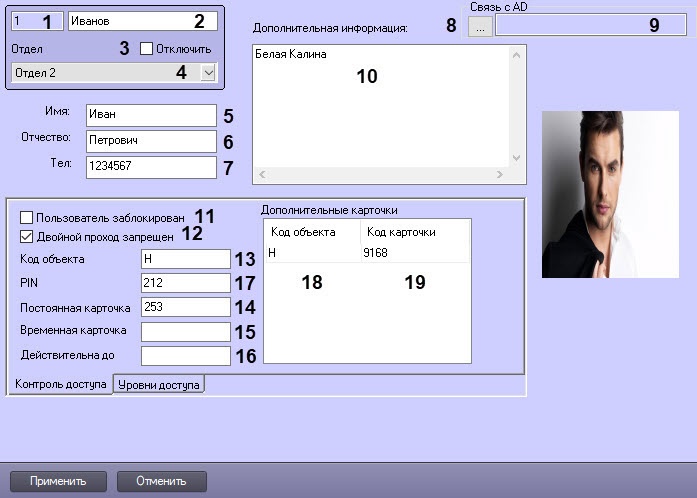
Настройки объекта Пользователь используются для конфигурирования системы контроля и управления доступом. Для полноценной работы всех настроек используется модуль Бюро пропусков в составе подсистемы ACFA-Интеллект (подробнее см. документ Руководство по настройке и работе с модулем Бюро пропусков).
Примечание
С помощью модуля Бюро пропусков в составе подсистемы ACFA-Интеллект (подробнее см. документ Руководство по настройке и работе с модулем Бюро пропусков) можно задать фотографию, отображаемую на панели настройки объекта Пользователь. Также фотографию пользователя можно добавить или изменить с помощью модуля Распознавание и поиск лиц в составе ПК Face-Интеллект (описание настройки и работы с данным модулем см. в документации ПК Face-Интеллект, наиболее актуальная версия которой доступна в хранилище документации Репозиторий документации ITV).
№ п/п | Название параметра | Способ задания значения параметра | Описание параметра | Представление | Значение по умолчанию | Диапазон значений |
1 | Поле Идентификационный номер* | Автоматически | Отображается идентификационный номер системного объекта Пользователь в системе | Цифры, буквы, точки, дефис, тире и нижнее подчеркивание | Неприменимо | Зависит от количества объектов Пользователь в системе |
2 | Поле Название* | Вводится значение в поле | Задается название объекта Пользователь в системе (обычно в данном поле вводится фамилия пользователя) | Латинский алфавит, кириллица и служебные символы, кроме: < | > | Пользователь | Строка, содержащая последовательность любых символов (буквы, цифры, служебные символы за исключением символов > и <) без учета регистра. Количество символов – от 1 до 60. При регистрации учетных записей операторов не следует вводить в этом поле "rs", так как это значение используется подсистемой отчетов Intellect Web Report System как имя пользователя по умолчанию |
3 | Флажок Отключить | Устанавливается флажок | Задается состояние (включен или выключен) объекта Пользователь в системе | Булевский тип | Нет | Да – объект Пользователь отключен и не используется Нет – объект Пользователь включен и используется |
4 | Раскрывающийся список Отдел | Выбирается значение из списка | Задается родительский объект Отдел для данного объекта Пользователь | Название зарегистрированных в системе объектов Отдел | Название родительского объекта Отдел | Зависит от количества объектов Отдел в системе |
| 5 | Поле Имя | Вводится значение в поле | Задается имя пользователя | Латинский алфавит, кириллица и служебные символы, кроме: < | > | Неприменимо | Строка, содержащая последовательность любых символов |
| 6 | Поле Отчество | Вводится значение в поле | Задается отчество пользователя | Латинский алфавит, кириллица и служебные символы, кроме: < | > | Неприменимо | Строка, содержащая последовательность любых символов |
| 7 | Поле Тел. | Вводится значение в поле | Задается телефон пользователя, используемый для двухфакторной аутентификации | Номер телефона | Неприменимо | +[код страны][код города][номер абонента] Например, +71234567890 |
| 8 | Кнопка Связь с AD | Нажимается кнопка | Открывается окно для настройки связи пользователя ПК Интеллект с пользователем Windows Active Directory | Неприменимо | Неприменимо | Неприменимо |
| 9 | Поле Связь с AD | Автоматически | Отображается идентификатор пользователя Active Directory, привязанного к пользователю ПК Интеллект | Латинский алфавит и служебные символы | Неприменимо | Зависит от значений идентификаторов в Active Directory |
| 10 | Поле Дополнительная информация | Вводится значение в поле | Задается дополнительная информация о пользователе. При наведении курсора мыши на фотографию пользователя отображается всплывающее окно с полным содержанием этого поля | Латинский алфавит, кириллица, цифры и служебные символы, кроме: < | > | Неприменимо | Множество служебных, латинских и русских символов, цифры |
| 11 | Флажок Пользователь заблокирован | Устанавливается флажок | Задается состояние (заблокирован или активен) объекта Пользователь в системе | Булевский тип | Нет | Да – объект Пользователь заблокирован Нет – объект Пользователь активен |
| 12 | Флажок Двойной проход запрещен | Устанавливается флажок | Двойной проход запрещен или разрешен | Булевский тип | Значение по умолчанию зависит от настройки модуля Бюро пропусков – см. Настройка запрета дублирующихся параметров для новых пользователей в Бюро пропусков | Да – объекту Пользователь запрещен Двойной проход Нет – объекту Пользователь разрешен Двойной проход |
| 13 | Поле Код объекта | Вводится значение в поле | Указывается Код объекта контроля управления доступом | Латинский алфавит, кириллица, цифры и служебные символы | Неприменимо |
|
| 14 | Поле Постоянная карточка | Вводится значение в поле | Задается номер постоянной карточки объекта Пользователь | Латинский алфавит, кириллица, цифры и служебные символы | Неприменимо | |
| 15 | Поле Временная карточка | Вводится значение в поле | Задается номер временной карточки объекта Пользователь | Латинский алфавит, кириллица, цифры и служебные символы | Неприменимо | |
| 16 | Поле Действительна до | Вводится значение в поле | Указывается дата, после которой ограничивается действие временной карточки объекта Пользователь | Цифры и служебные символы, кроме: < | >. Дата в формате:
| Неприменимо | Неприменимо |
| 17 | Поле PIN | Вводится значение в поле | Указывается ПИН-код карты пользователя. В зависимости от выбранного значения поля Маскировать ПИН-код в Бюро пропусков ПИН-код может быть:
| Символы, буквы и числа | Неприменимо |
|
| Таблица Дополнительные карточки | ||||||
| 18 | Столбец Код объекта | Вводится значение в столбец | Указывается дополнительный Код объекта контроля управления доступом | Латинский алфавит, кириллица, цифры и служебные символы | Неприменимо | |
| 19 | Столбец Код карточки | Вводится значение в столбец | Указывается дополнительный Код карточки контроля управления доступом | Латинский алфавит, кириллица, цифры и служебные символы | Неприменимо | |
* Название элемента не отображается на панели настройки объекта
№ п/п | Название параметра | Способ задания значения параметра | Описание параметра | Представление | Значение по умолчанию | Диапазон значений |
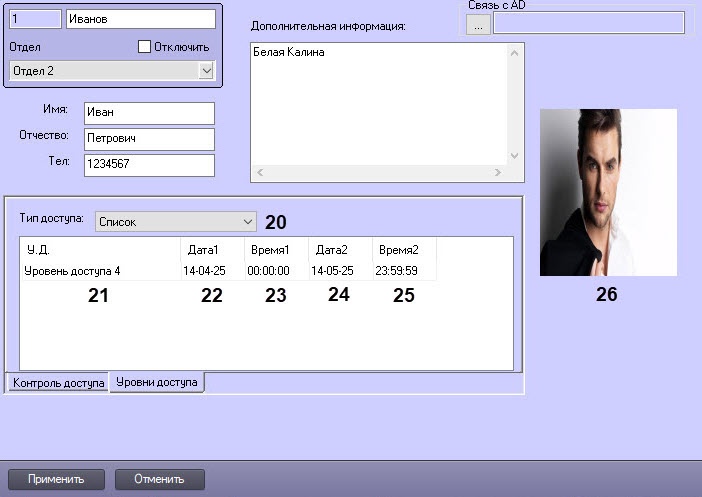
20 | Раскрывающийся список Тип доступа | Выбирается значение из списка | Задается Тип доступа для пользователя | Список типов доступа | Общий |
Если установлен уровень доступа Общий, то пользователю присваивается уровень доступа отдела, которому он принадлежит |
21 | Раскрывающийся список У.Д.** | Выбирается значение из списка | Задается Уровень доступа пользователя | Список уровней доступа | Неприменимо | Зависит от настройки модуля Бюро пропусков – см. Управление списком уровней доступа |
22 | Поле Дата1** | Автоматически | Отображается дата начала действия временного Уровня доступа. Формат: ДД.ММ.ГГГГ | Цифры и служебные символы, кроме: < | > | Неприменимо | Неприменимо |
23 | Поле Время1** | Автоматически | Отображается время начала действия временного Уровня доступа. Формат: ЧЧ:ММ:СС | Цифры и служебные символы, кроме: < | > | Неприменимо | Неприменимо |
24 | Поле Дата2** | Автоматически | Отображается дата завершения действия временного Уровня доступа. Формат: ДД.ММ.ГГГГ | Цифры и служебные символы, кроме: < | > | Неприменимо | Неприменимо |
25 | Поле Время2** | Автоматически | Отображается время завершения действия временного Уровня доступа. Формат: ЧЧ:ММ:СС | Цифры и служебные символы, кроме: < | > | Неприменимо | Неприменимо |
** Для изменения данных параметров используется модуль Бюро пропусков в составе подсистемы ACFA-Интеллект (подробнее см. Назначение пользователю временного уровня доступа).

