
Перейти в хранилище документации
Обратиться в техническую поддержку
Предыдущая страница Следующая страница
Настройка зоны детектирования заключается в задании следующих параметров:
Внимание!
Детектор транспортных средств оптимизирован для детектирования зон длиной 6 м и шириной около 2 м.
Настройка зоны детектирования осуществляется в кадре видеоизображения с помощью графического инструмента.
Если длина зоны настраивается приблизительно, для масштабирования зоны в кадре видеоизображения следует использовать дорожную разметку или расположенные по близости объекты (бордюрные камни, люки и т. п.).
Примечание.
В этом случае необходимо предварительно определить топографические параметры местности.
Для точной настройки длины зоны необходимо использовать конусы, краску или другой способ маркировки дороги. Расстояние между метками вдоль полосы следует установить 6 метров и настроить по ним длину зоны.
Внимание!
От величины ошибки длины зоны зависит величина систематической погрешности определения скорости и длины (типа) транспортного средства.
Ширину зоны и ее поперечное расположение относительно центра полосы допустимо варьировать, чтобы снизить эффект поперечного перекрытия транспортных средств, движущихся по соседним полосам.
Для обеспечения эффективной работы алгоритма детектора необходимо, чтобы размер зоны в кадре видеоизображения занимал от 2 до 20% площади кадра. Зоны детектирования должны по возможности располагаться в той части кадра, где масштаб видеоизображения крупнее (обычно в нижней части).
Направление зоны детектирования должно совпадать с направлением движения транспортных средств.
Настройка зоны детектирования производится следующим образом:
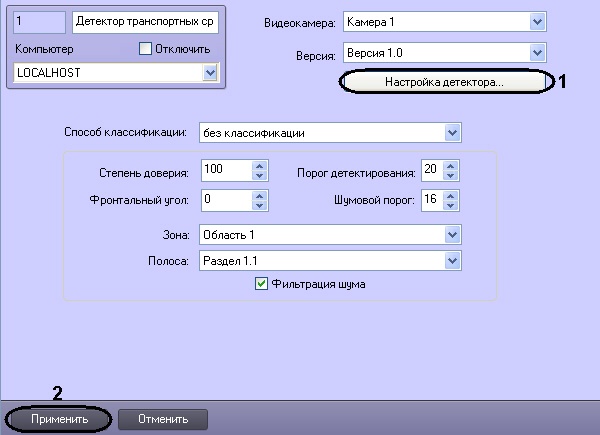
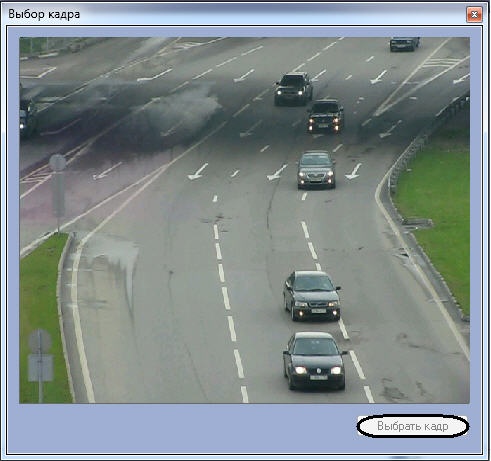
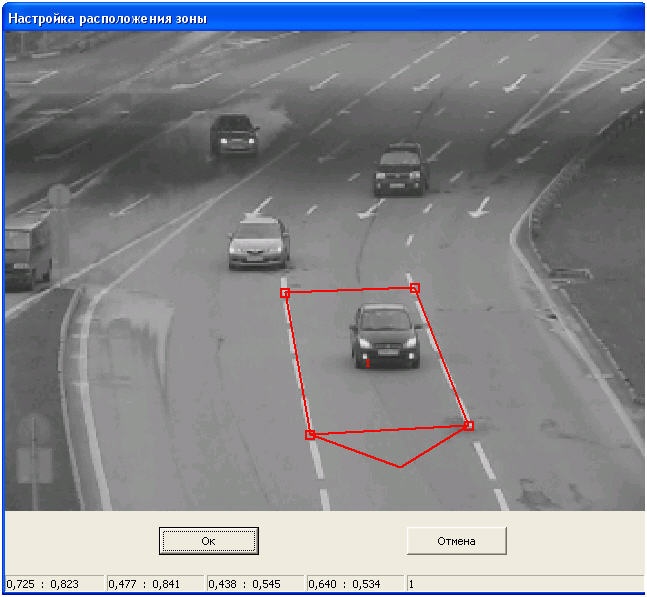
Используя клавиатуру и мышь, задать параметры зоны детектирования.
Клавиша | Выполняемая функция | Примечание |
|---|---|---|
Левая клавиша мыши | Перемещение узловой точки зоны с помощью мыши при удержании левой клавиши мыши нажатой | Узловая точка выделяется в кадре видеоизображения прямоугольником |
Скроллинг мыши | Вращение зоны детектирования вокруг ее центра | Курсор мыши должен располагаться внутри зоны детектирования |
Скроллинг мыши + Alt | Пошаговое вращение зоны детектирования вокруг ее центра | Курсор мыши должен располагаться внутри зоны детектирования |
Скроллинг мыши + Ctrl | Масштабирование зоны | Курсор мыши должен располагаться внутри зоны детектирования |
Скроллинг мыши + Shift | Ступенчатая, в соответствии со сторонами зоны детектирования, смена ее направления | Курсор мыши должен располагаться внутри зоны детектирования |
Примечание.
Для настройки зоны детектирования следует использовать дорожные ориентиры с известными топографическими параметрами.
Настройка зоны детектирования завершена.
