
Перейти в хранилище документации
Обратиться в техническую поддержку
Предыдущая страница Следующая страница
Отчёт по проходам сотрудников отображает все взаимодействия выбранного сотрудника с выбранными считывателями. Отчёт позволяет отслеживать перемещение выбранного сотрудника внутри заданной зоны.
Для построения этого отчета необходимо выбрать его из списка отчетов бюро пропусков Отчёт по проходам сотрудников (см. Выбор типа отчета Бюро пропусков) и отредактировать параметры отчёта в открывшейся форме.
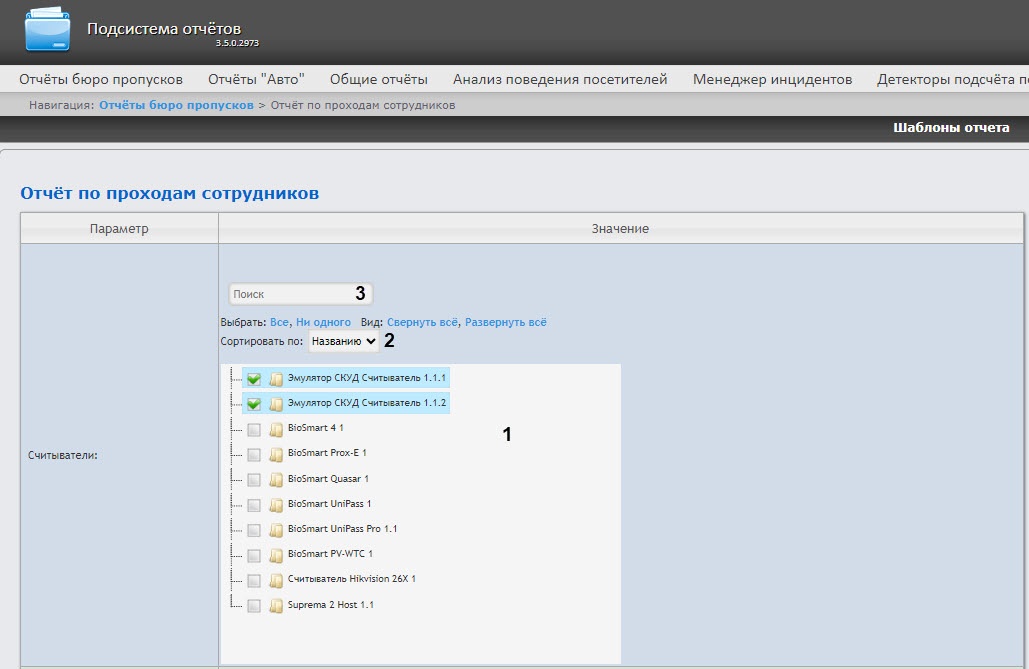
В области Считыватели (1) установить флажки напротив тех точек доступа, информацию по которым необходимо отобразить в отчёте.
Внимание!
В данном поле отображаются только те точки доступа, которые добавлены в какой-либо уровень доступа в модуле Бюро пропусков (см. Создание уровня доступа).
Для пользователя rs достаточно создания уровня доступа со всеми точками доступа. Для других пользователей необходимо назначить уровни доступа в модуле Бюро пропусков (см. Назначение пользователю уровней доступа).
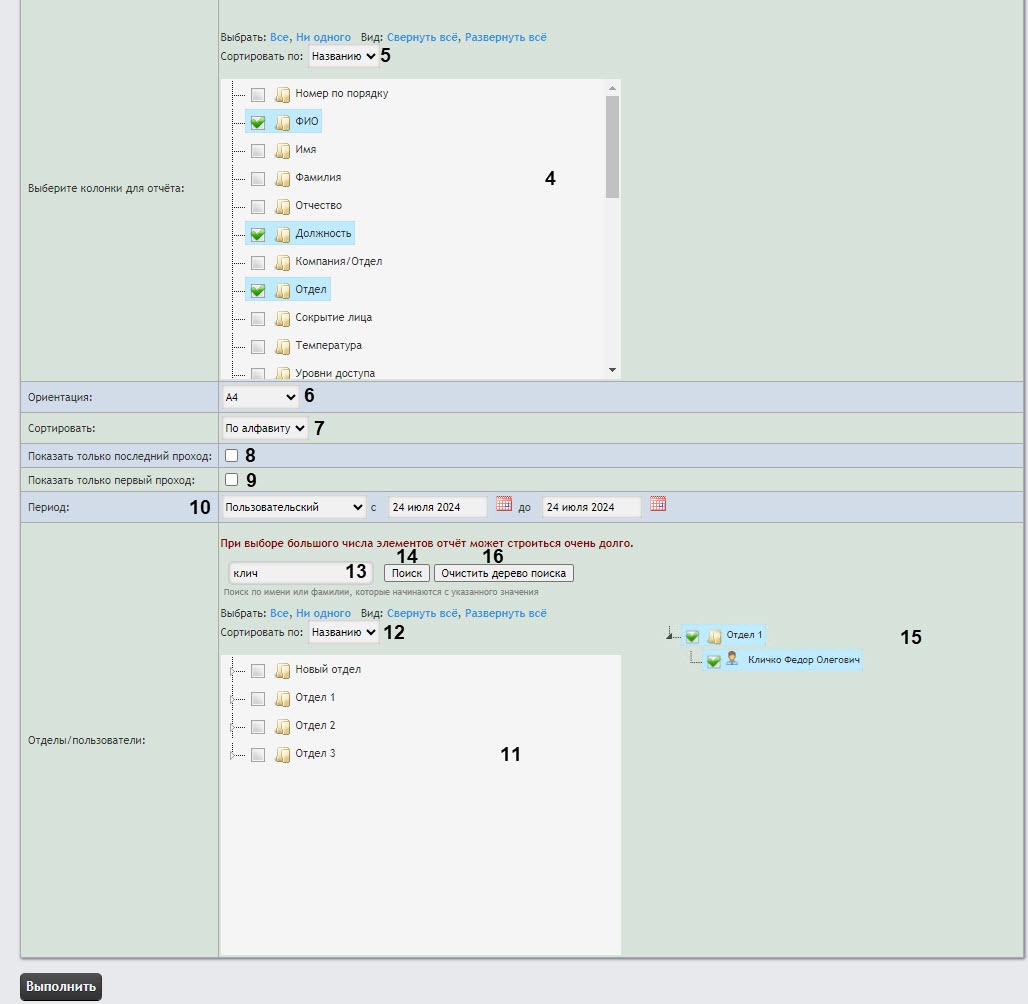
В области Выберите колонки для отчета (7) установить флажки напротив тех колонок, которые следует отобразить в отчете. Чтобы изменить их порядок, c помощью левой кнопки мыши переместить название колонки выше или ниже относительно других. Для выбора всех колонок нажать Все, для отмены выбора − Ни одного, для сворачивания структуры колонок нажать Свернуть все, для разворачивания − Развернуть все.
Из раскрывающегося списка Ориентация (8) выбрать ориентацию отчета: А4 (вертикальная) или Альбомная (горизонтальная).
Внимание!
Из раскрывающегося списка Период (11) выбрать временной период для построения отчёта.
Примечание
Если выбран интервал Пользовательский, то ввести в поля с и до при помощи инструмента Календарь даты начала и окончания периода отчёта . Инструмент Календарь вызывается нажатием на кнопку  рядом с соответствующим полем.
В поле Отделы/пользователи (12) установить флажки напротив тех отделов или сотрудников, информацию по которым необходимо отобразить в отчёте.
Пример отчета в ориентации А4:
Все возможные поля отчёта описаны в таблице.
| Наименование поля | Описание |
|---|---|
| Номер по порядку | Нумерация строк |
| ФИО | Полное имя сотрудника |
| Имя | Имя сотрудника |
| Фамилия | Фамилия сотрудника |
| Отчество | Отчество сотрудника |
| Должность | Должность сотрудника |
| Компания/Отдел | Компания/Отдел, где работает сотрудник |
| Отдел | Отдел, где работает сотрудник |
| Сокрытие лица | Ношение очков, маски и другие варианты сокрытия лица |
| Температура | Температура лица в градусах Цельсия, получаемая от тепловизора или внешней системы |
| Уровни доступа | Уровни доступа сотрудника |
| Номер автомобиля | Номерной знак автомобиля сотрудника |
| Автомобиль | Марка автомобиля сотрудника |
| Номер карты | Номер карты доступа сотрудника |
| Код карты | Код карты доступа сотрудника |
| Дата выдачи карты | Дата выдачи карты данному сотруднику |
| Точка прохода | Точка прохода, через которую был осуществлен проход |
| Дата | Дата совершения прохода |
| Дата и время | Дата и время прохода |
| Время | Время совершения прохода |
| Телефон | Телефон сотрудника |
| Комментарий | Комментарий |
| Дата начала действия карты | Дата начала действия карты сотрудника |
| Дата окончания действия карты | Дата окончания действия карты сотрудника |
| Пин код карты | ПИН-код карты сотрудника |
| Внешний идентификатор | Внешний идентификатор сотрудника |
| Табельный номер сотрудника | Табельный номер сотрудника |
| В строке Всего работников указывается количество проходов сотрудников в данном отчете | |
