
Перейти в хранилище документации
Обратиться в техническую поддержку
Предыдущая страница Следующая страница
Отчёт по гендерной аналитике позволяет получать данные по распознанным/нераспознанным лицам от ПК Face-Интеллект за определенный период времени. Данные представлены в виде таблицы.
Примечание
Для построения отчета по гендерной аналитике необходимо выполнить следующие действия:
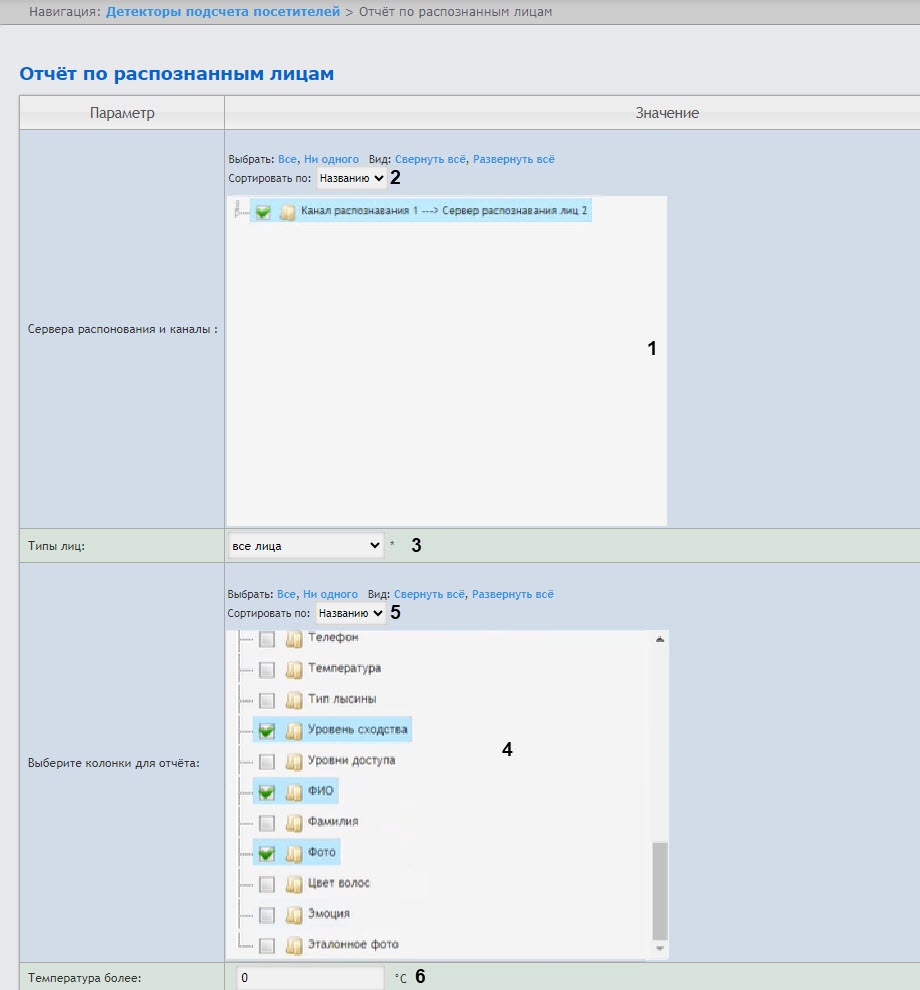
Из раскрывающегося списка Сервер распознавания лиц (1) выбрать объект Сервер распознавания лиц, информацию с которого необходимо отображать в отчёте.
Установить флажок Показывать все характеристики лица (3), если необходимо, чтобы отчет содержал колонки для всех возможных полей пользователей и характеристик лиц.
Примечание
При отображении всех возможных колонок не отображается колонка Эталонное фото с изображением эталонных лиц.
Из области Выберите колонки для отчета (4) выбрать колонки, которые будут отображаться в отчете
Примечание
Выбор колонок доступен только при выборе типа лиц только распознанные.
Из области Период (7) выбрать временной период, за который требуется построить отчёт.
Примечание
В случае, если выбран временной период Пользовательский 2, необходимо ввести в поля с и до при помощи инструмента Календарь даты начала и окончания периода времени, за который требуется построить отчёт. Инструмент Календарь вызывается нажатием на кнопку  рядом с соответствующим полем. Также необходимо ввести с помощью кнопки
  время начала и окончания периода.
