
Перейти в хранилище документации
Обратиться в техническую поддержку
Управление списком временных зон в Бюро Пропусков осуществляется при помощи контекстного меню, вызываемого нажатием правой кнопки мыши в свободной области списка временных зон.
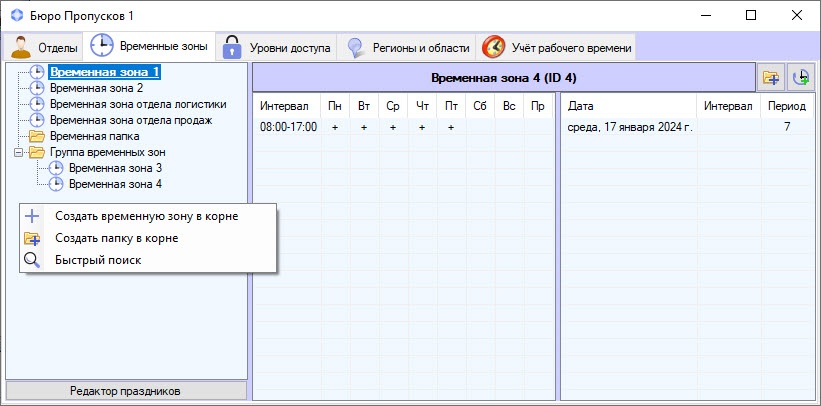
Описание команд контекстного меню приведено в таблице.
| № | Команда | Описание |
| 1 | Создать временную зону в корне | Добавляет новый уровень доступа в список уровней доступа. При выборе команды открывается окно Редактирование уровня доступа, позволяющее задать имя новому уровню и создать связи с точками доступа и временными зонами. Подробнее о создании и редактировании уровня доступа см. Создание и удаление временной зоны в Бюро пропусков. |
| 2 | Создать папку в корне | Добавляет в список уровней доступа папку для группировки уровней доступа. При выборе команды открывается окно Свойства папки, позволяющее задать имя новой папки. |
| 3 | Быстрый поиск | Запускает окно быстрого поиска временных зон в списке. При выборе команды открывается окно Поиск уровня доступа, позволяющее осуществлять поиск уровней доступа по различным критериям. Подробнее о поиске уровней доступа см. Поиск временной зоны. |
Управление отдельным уровнем доступа в корне списка уровней доступа осуществляется при помощи контекстного меню, вызываемого нажатием правой кнопки мыши на уровне доступа.
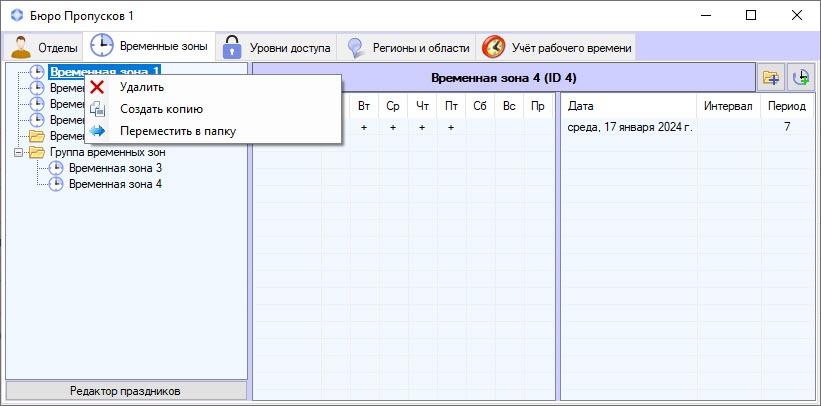
Описание команд контекстного меню приведено в таблице.
| № | Команда | Описание |
| 1 | Удалить | Удаляет уровень доступа после подтверждения от пользователя. |
| 2 | Создать копию | Копирует выбранный уровень доступа и все его настройки. При выборе команды открывается окно Редактирование уровня доступа, позволяющее изменить копию, если это необходимо. Подробнее о редактировании уровней доступа см. Редактирование уровня доступа в Бюро пропусков. |
| 3 | Переместить в папку | Перемещает уровень доступа в выбранную папку. При выборе команды открывается окно Поиск папки с деревом доступных папок. |
Управление отдельной папкой в списке уровней доступа осуществляется при помощи контекстного меню, вызываемого нажатием правой кнопки мыши на папке.
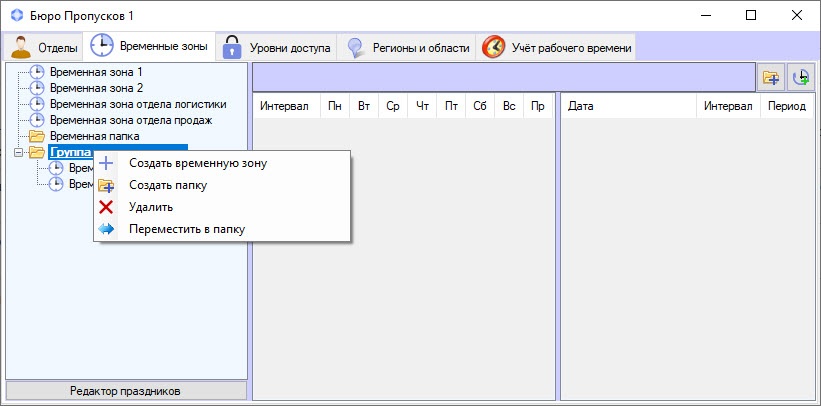
Описание команд контекстного меню приведено в таблице.
| № | Команда | Описание |
| 1 | Создать уровень доступа | Добавляет новый уровень доступа в папку. При выборе команды открывается окно Редактирование уровня доступа, позволяющее задать имя новому уровню и создать связи с точками доступа и временными зонами. Подробнее о создании и редактировании уровня доступа см. Создание уровня доступа. |
| 2 | Создать папку | Добавляет вложенную папку. При выборе команды открывается окно Свойства папки, позволяющее задать имя новой папки. |
| 3 | Удалить | Удаляет папку после подтверждения от пользователя. |
| 4 | Переместить в папку | Перемещает папку в выбранную папку. При выборе команды открывается окно Поиск папки с деревом доступных папок. |
Управление отдельным уровнем доступа, находящимся внутри папки, осуществляется при помощи контекстного меню, вызываемого нажатием правой кнопки мыши на уровне доступа.
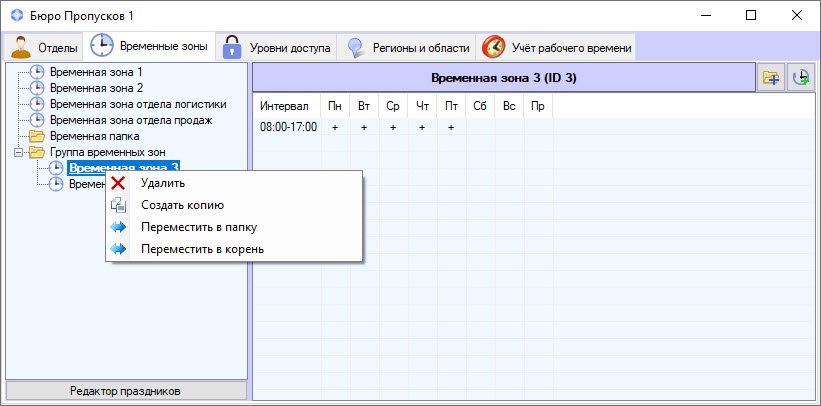
Описание команд контекстного меню приведено в таблице.
| № | Команда | Описание |
| 1 | Удалить | Удаляет уровень доступа после подтверждения от пользователя. |
| 2 | Создать копию | Копирует выбранный уровень доступа и все его настройки. При выборе команды открывается окно Редактирование уровня доступа, позволяющее изменить копию, если это необходимо. Подробнее о редактировании уровней доступа см. Редактирование уровня доступа в Бюро пропусков. |
| 3 | Переместить в папку | Перемещает уровень доступа в выбранную папку. При выборе команды открывается окно Поиск папки с деревом доступных папок. |
| 4 | Переместить в корень | Перемещает уровень доступа из папки в корень списка уровней доступа. |
