Документация для версии АТМ-Интеллект 10.0. Документация на другие версии также доступна.

Предыдущая страница Следующая страница


You are viewing an old version of this page. View the current version.

Compare with Current View Page History

Version 1 Next »

Установка АТМ-Интеллект АРМ ТЦ производится в следующем порядке:

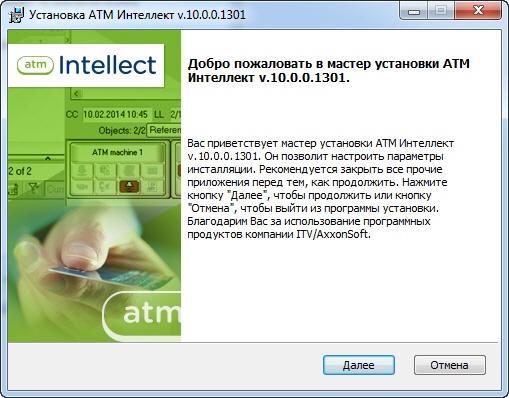
  1. Из дистрибутивного комплекта запустить на выполнение файл «setupATMIntellARMtc.exe». Появится диалоговое окно, говорящее о начале процесса инсталляции.
  2. После этого появится приглашение начать инсталляцию. Необходимо нажать на кнопку Далее.
  3. В окне Лицензионный договор ознакомиться с условиями лицензионного договора. Затем установить переключатель в положение Я принимаю условия Лицензионного договора и нажать на кнопку Далее.
  4. Будет отображена диалоговая форма установки базы данных «MonitorSSTV». Необходимо в поле Наименование ввести наименование базы данных, под которым она будет зарегистрирована.
    Примечание.

    По умолчанию база данных называется «MonitorSSTV», а ее файлы будут располагаться в каталоге SQL Server.
  5. Нажать на кнопку Установить.
  6. В появившемся окне Свойства связи с данными следует выбрать имя сервера базы данных и параметры подключения. Если используется пароль, то обязательно установите галочку в окошке Разрешить сохранение пароля.
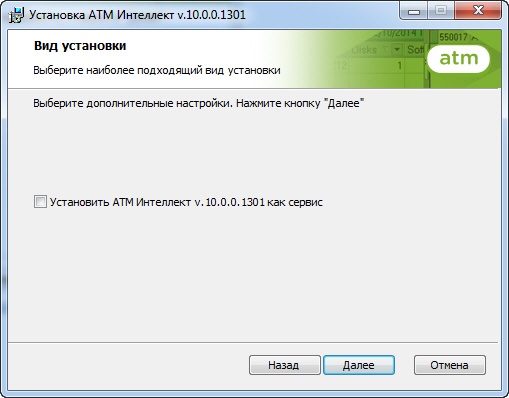
    Примечание.

     В строке 1. Выберите или введите имя сервера: следует, не используя имена компьютеров и значение local, непосредственно задать значение IP-адреса равным 127.0.0.1. В противном случае при отсоединении сетевого кабеля происходит потеря связи АТМ-Интеллект АРМ ТЦ со своей локальной базой данных.
  7. Если параметры указаны правильно и сервер баз данных функционирует, то после нажатия на кнопку Проверить подключение появится сообщение «Проверка подключения выполнена». В противном случае появится сообщение об ошибке.
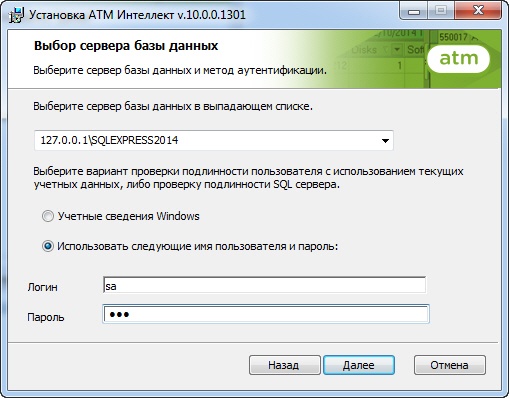
    Примечание.

    Если на компьютере установлена английская версия компонентов MDAC, то в диалогах Свойства связи с данными и Связь с данными будет использоваться английский язык.
  8. Нажать на кнопку ОК в окне Свойства связи с данными.
  9. В открывшейся диалоговой форме нажать кнопку Установить.
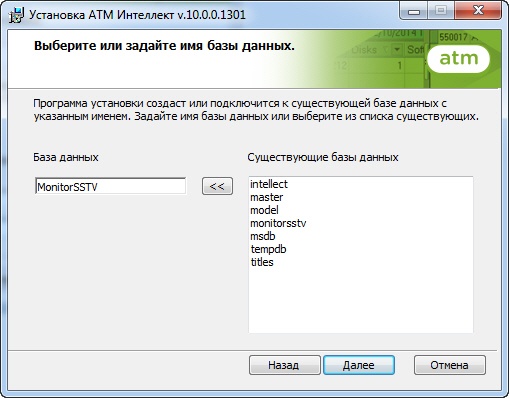
    Примечание.

    В случае, если база данных с указанными параметрами уже существует на сервере, будет выведено окно запроса для подтверждения ее использования.
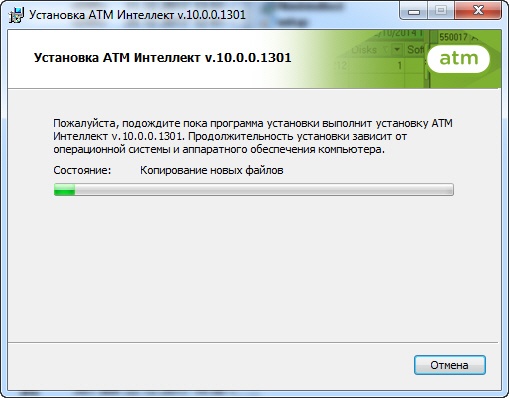
  10. Запустится процесс установки.
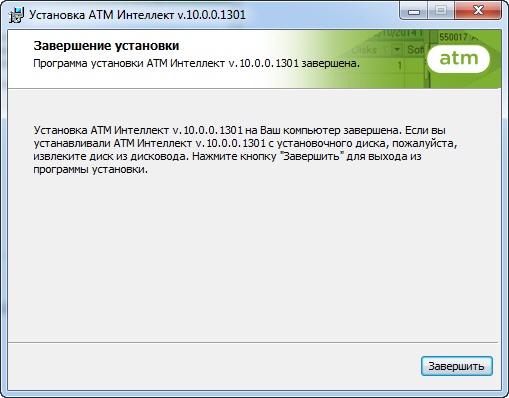
  11. По завершении процесса установки появится диалоговое окно с сообщением об успешной установке. Нажать на кнопку Готово.

Установка АТМ-Интеллект АРМ ТЦ завершена.

  • No labels