
Перейти в хранилище документации
Обратиться в техническую поддержку
Управление списком временных зон в Бюро Пропусков осуществляется при помощи происходит с помощью контекстного меню, вызываемого нажатием правой кнопки мыши в правым кликом по свободной области списка временных зон.
...
Описание команд контекстного меню приведено в таблице.
| Команда | Описание |
| Создать временную зону в корне | Добавляет |
новую временную зону в список |
временных зон. При выборе команды открывается окно Редактирование |
временной зоны, позволяющее задать имя |
новой временной зоне и добавить в нее недельные интервалы/интервалы сменного графика. Подробнее о создании |
временной зоны см. Создание |
| Создать папку в корне | Добавляет в |
список временных зон папку для группировки |
временных зон. При выборе команды открывается окно Свойства папки, позволяющее задать имя новой папки |
| Быстрый поиск | Запускает окно быстрого поиска временных зон в списке. При выборе команды открывается окно Поиск |
временной зоны, позволяющее осуществлять |
поиск временных зон по различным критериям. Подробнее о |
поиске временных зон см. Поиск временной зоны |
Управление отдельным уровнем доступа отдельной временной зоной в корне списка уровней доступа осуществляется при помощи временных зон происходит с помощью контекстного меню, вызываемого нажатием правой кнопки мыши на уровне доступавременной зоне.
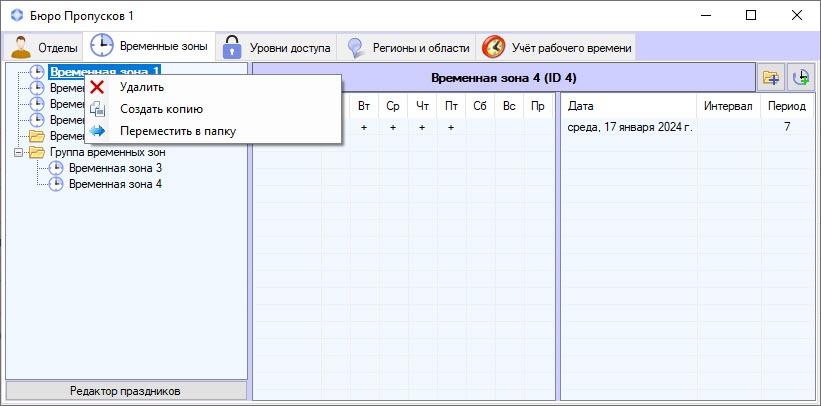
Описание команд контекстного меню приведено в таблице.
| Команда | Описание |
| Удалить |
Удаляет временную зону после подтверждения от пользователя. |
Если установлен запрет на удаление назначенных временных зон (см. Настройка запрета удаления непустых отделов, назначенных УД и ВЗ и владельцев идентификаторов), то удалить временную зону можно только тогда, когда она не будет назначена никакому уровню доступа. При попытке удалить временную зону, назначенную какому-либо уровню доступа, будет выведено окно Недопустимая операция, в котором указано, с каким именно уровнем доступа связана удаляемая временная зона | |
| Создать копию | Копирует |
выбранную временную зону. При выборе команды открывается окно Редактирование |
временной зоны, позволяющее изменить копию |
при необходимости. Подробнее о редактировании |
временной зоны см. Редактирование |
| Переместить в папку |
Перемещает временную зону в выбранную папку. При выборе команды открывается окно Поиск папки с деревом доступных папок. После выбора нужной папки нажать клавишу Enter на клавиатуре или кнопку OK в окне выбора папки |
Управление отдельной папкой в списке уровней доступа осуществляется при помощи временных зон происходит с помощью контекстного меню, вызываемого нажатием правой кнопки мыши на папке.
...
Описание команд контекстного меню приведено в таблице.
...
| Команда | Описание |
| Создать временную зону | Добавляет новую временную зону |
| в папку. |
| При выборе команды открывается окно Редактирование |
| временной зоны, позволяющее задать имя |
| новой временной зоне и добавить в нее недельные интервалы/интервалы сменного графика. Подробнее о создании и |
| редактировании временной зоны см. Создание |
| временной зоны в Бюро пропусков |
| Создать папку | Добавляет вложенную папку. При выборе команды открывается окно Свойства папки, позволяющее задать имя новой папки |
| Удалить | Удаляет папку после подтверждения от пользователя. |
Если установлен запрет на удаление назначенных временных зон (см. Настройка запрета удаления непустых отделов, назначенных УД и ВЗ и владельцев идентификаторов), то удалить временную зону можно только тогда, когда она не будет назначена никакому уровню доступа. При попытке удалить временную зону, назначенную какому-либо уровню доступа, будет выведено окно Недопустимая операция, в котором указано, с каким именно уровнем доступа связана удаляемая временная зона | |
| Переместить в папку | Перемещает папку в выбранную папку. При выборе команды открывается окно Поиск папки с деревом доступных папок. |
После выбора нужной папки нажать клавишу Enter на клавиатуре или кнопку OK в окне выбора папки |
Управление отдельной временной зоной, находящейся внутри папки, происходит с помощью Управление отдельным уровнем доступа, находящимся внутри папки, осуществляется при помощи контекстного меню, вызываемого нажатием правой кнопки мыши на уровне доступавременной зоне.
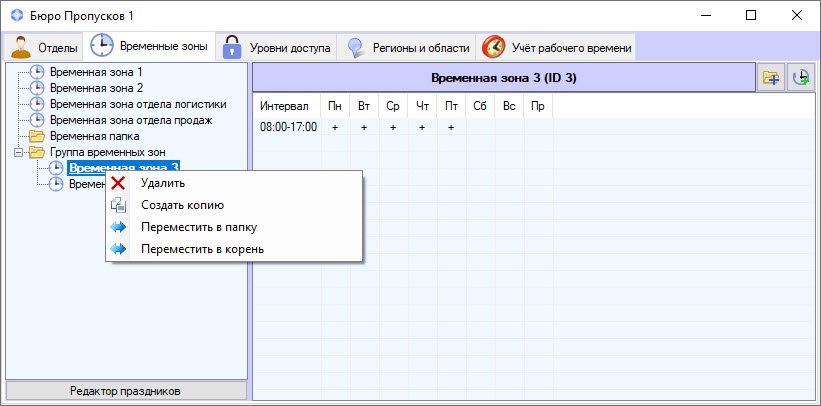
Описание команд контекстного меню приведено в таблице.
| Команда | Описание |
| Удалить |
Удаляет временную зону после подтверждения от пользователя. |
Если установлен запрет на удаление назначенных временных зон (см. Настройка запрета удаления непустых отделов, назначенных УД и ВЗ и владельцев идентификаторов), то удалить временную зону можно только тогда, когда она не будет назначена никакому уровню доступа. При попытке удалить временную зону, назначенную какому-либо уровню доступа, будет выведено окно Недопустимая операция, в котором указано, с каким именно уровнем доступа связана удаляемая временная зона | |
| Создать копию | Копирует |
выбранную временную зону. При выборе команды открывается окно Редактирование |
временной зоны, позволяющее изменить копию, если это необходимо. Подробнее о |
редактировании временной зоны см. Редактирование |
| Переместить в папку |
Перемещает временную зону в выбранную папку. При выборе команды открывается окно Поиск папки с деревом доступных папок. |
После выбора нужной папки нажать клавишу Enter на клавиатуре или кнопку OK в окне выбора папки | |
| Переместить в корень | Перемещает |
| временную зону из папки в корень списка |
| временных зон |
