...
Переход к поиску пользователей
...
происходит одним из следующих способов.
Первый способ:
- Щелкнуть правой кнопкой мыши по вкладке Отделы.
- В открывшемся функциональном меню Поиск выбрать требуемый способ поиска – см. Общие сведения о поиске пользователей.
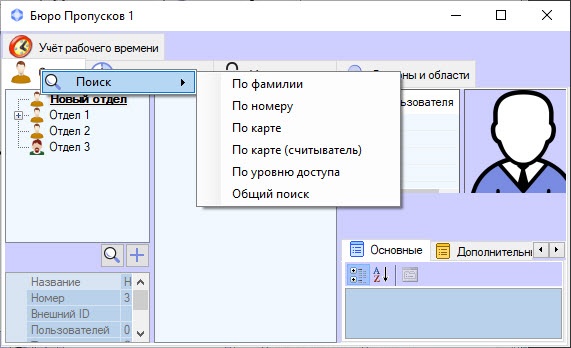 Image Removed
 - Будет открыта новая вкладка для осуществления поиска (1). Название вкладки зависит от выбранного способа поиска. На данной вкладке присутствуют следующие элементы интерфейса:
- Перечень условий поиска (2).
- Список найденных пользователей (3).
- Параметры пользователя, выделенного в списке (4)
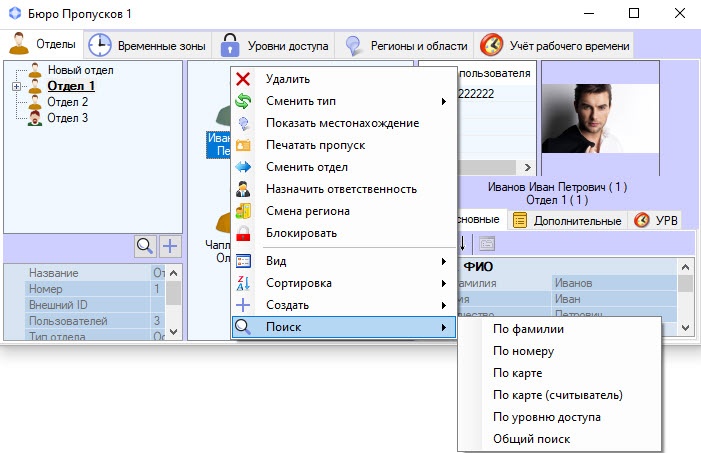 Image Removed
 - В случае, если осуществляется поиск по номеру, фамилии, карте или уровню доступа, в списке условий будет присутствовать соответствующее условие. При необходимости можно добавлять в список условия поиска (см. Добавление условия поиска).
- В случае если поиск осуществляется по карте с использованием контрольного считывателя, отобразится окно, в котором будет предложено выбрать контрольный считыватель и начать считывание:
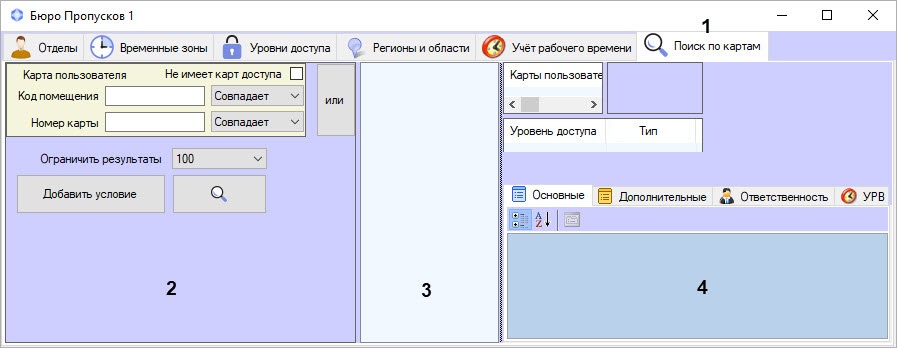 Image Removed
В отобразившемся окне необходимо нажать на кнопку Начать считывание, после чего поднести карту пользователя к выбранному устройству.
Второй способ:
| Info |
|---|
|
| Также можно пользоваться кнопкой Поиск на панели управления пользователями |
...
Первый способ:
- Кликнуть Щелкнуть правой кнопкой мыши в свободной области списка пользователей.
| Info |
|---|
|
Также переход к поиску пользователя может производиться по сочетанию клавиш Ctrl+F – см. Сочетания клавиш для работы со списками объектов. При переходе к поиску пользователя при помощи данного сочетания клавиш будет открыта вкладка Поиск в отделе, на которой уже будет задано условие поиска по текущему отделу.по вкладке Отделы. - В открывшемся функциональном меню Поиск выбрать требуемый способ поиска – см. Общие сведения о поиске пользователей.
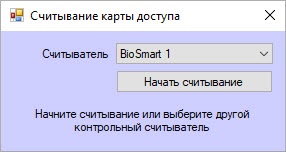 Image Removed
 - Будет открыта новая вкладка для осуществления поиска (1). Название вкладки зависит от выбранного способа поиска. На данной вкладке присутствуют следующие элементы интерфейса:
- Перечень условий поиска (2).
- Список найденных пользователей (3).
- Параметры пользователя, выделенного в списке (4)
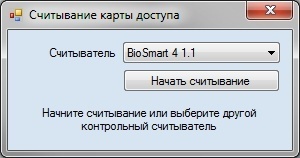 Image Removed
 - В случае, если осуществляется поиск по номеру, фамилии, карте или уровню доступа, в списке условий будет присутствовать соответствующее условие. При необходимости можно добавлять в список условия поиска (см. Добавление условия поиска).
- В случае если поиск осуществляется по карте с использованием контрольного считывателя, отобразится окно, в котором будет предложено выбрать контрольный считыватель и начать считывание:
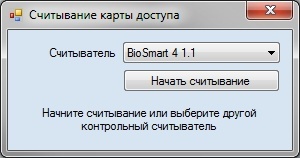 Image Removed
В отобразившемся окне необходимо нажать на кнопку Начать считывание, после чего поднести карту пользователя к выбранному устройству.
- Image Added
Второй Третий способ:
- Перейти к просмотру списка пользователей (см. Просмотр списка пользователей).
Щелкнуть Кликнуть правой кнопкой мыши по свободной области списка пользователей либо на любом пользователе.
| Info |
|---|
|
| Также переход перейти к поиску пользователя может производиться по сочетанию клавиш можно, используя сочетание клавиш Ctrl+F – см. Сочетания клавиш для работы со списками объектов. При переходе к поиску пользователя при помощи данного сочетания клавиш с элементами интерфейса. В этом случае будет открыта вкладка Поиск в отделе, на которой уже будет задано условие с уже заданным условием поиска по текущему отделу. |
- В открывшемся функциональном меню Поиск выбрать требуемый способ поиска – см. Общие сведения о поиске пользователей.
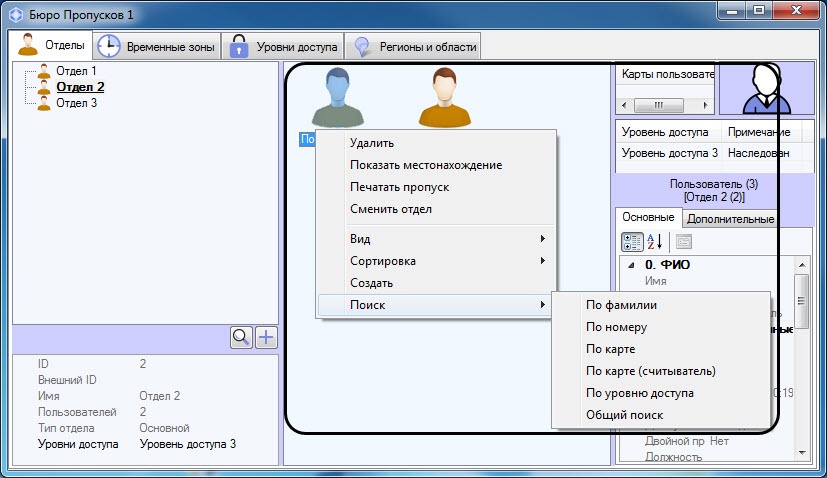 Image RemovedImage AddedБудет
В результате будет открыта новая вкладка
...
поиска (1)
...
, название которой зависит от выбранного способа поиска. На
...
вкладке
...
есть следующие элементы интерфейса:
- Перечень условий поиска (2).
- Список найденных пользователей (3).
- Параметры пользователя, выделенного в списке (4)
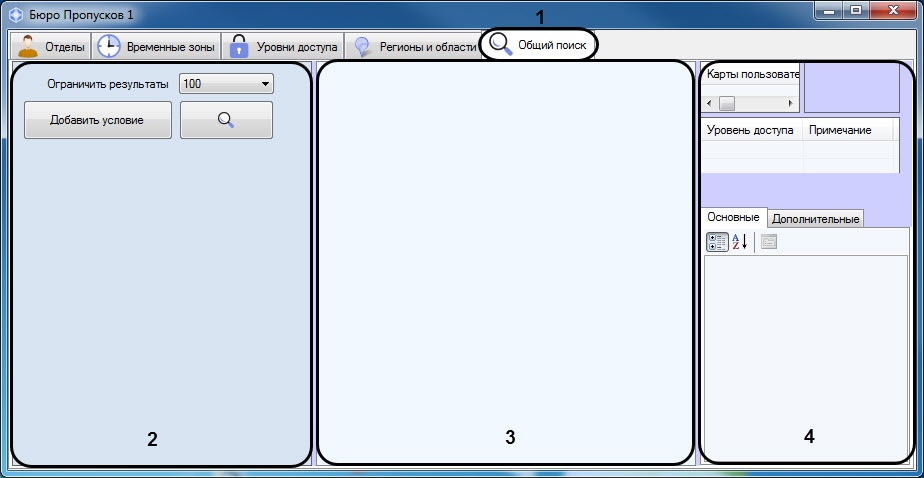 Image RemovedImage Added
 - Если поиск ведется В случае, если осуществляется поиск по номеру, фамилии, карте или уровню доступа, то в списке условий список 2 будет присутствовать включено соответствующее условие. При необходимости можно добавлять в список условия поиска список условий можно дополнять (см. Добавление условия поиска).
- В случае если Если поиск осуществляется ведется по карте с использованием контрольного считывателя, то отобразится окно , в котором будет предложено выбрать контрольный считыватель и начать считывание Считывание карты доступа:
Image Added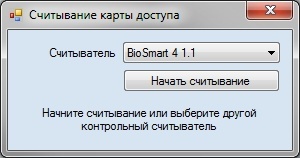 Image Removed
- В отобразившемся окне выбрать контрольный считыватель из раскрывающегося списка Считыватель.
- Нажать необходимо нажать на кнопку Начать считывание, после чего поднести .
- Поднести карту пользователя к выбранному устройству.
Переход к поиску пользователей завершен.


