
Перейти в хранилище документации
Обратиться в техническую поддержку
В программном модуле Бюро пропусков имеется возможность можно назначать ответственного пользователя ответственным за региономрегион.
Для назначения ответственного необходимо выполнить следующие действияответственного:
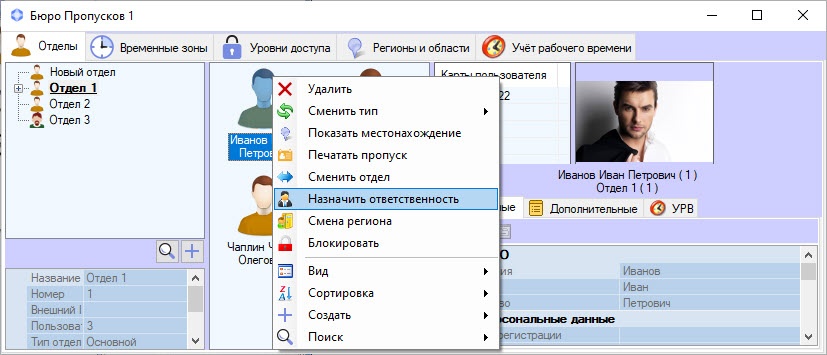
Щелкнуть Кликнуть правой кнопкой мыши по имени требуемого пользователя и в открывшемся функциональном меню выбрать пункт Назначить ответственность.
| Info | ||
|---|---|---|
| ||
Также имеется возможность Также можно выбрать несколько пользователей для перевода в другой отдел. Для этого необходимо щелкать по ним левой кнопкой мыши, удерживая клавишу Ctrlнескольких пользователей: например, выделив их мышью или с помощью горячих клавиш (см. Сочетания клавиш для работы с элементами интерфейса). |
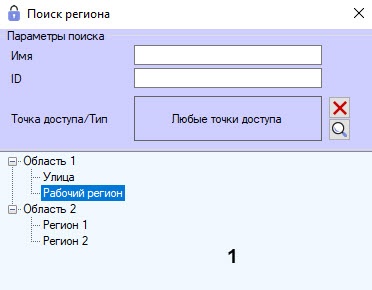
 (3)кнопку
  . Будет открыто окно Поиск точки доступа.
 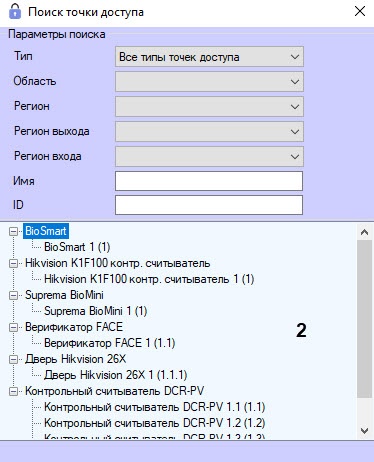 При необходимости указать идентификатор искомой точки доступа в поле ID (3).
Дважды щелкнуть левой кнопкой мыши по кликнуть по требуемой точке доступа.
| Info | ||
|---|---|---|
| ||
Для очистки списка точек доступа необходимо нажать на кнопку 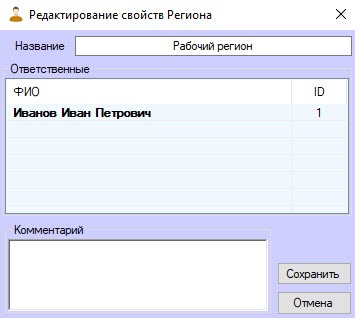 (4)кнопку (4)кнопку  . . |
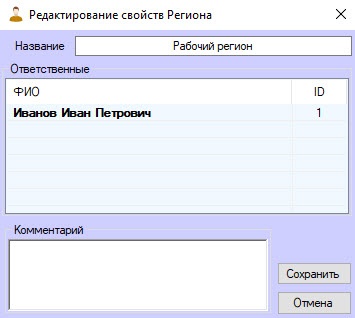
Дважды щелкнуть левой кнопкой мыши по требуемону кликнуть по требуемому региону. В результате будет выполнен переход к редактированию свойств выбранного региона региона (см. Создание и редактирование региона).
| Info | ||
|---|---|---|
| ||
| Текущий назначаемый ответственный пользователь выделен жирным шрифтом. |
Также у пользователя, который является ответственным за регион, появится вкладка Ответственность (1). При переходе на данную вкладку отобразится список регионов (2), за которые ответственен пользователь.
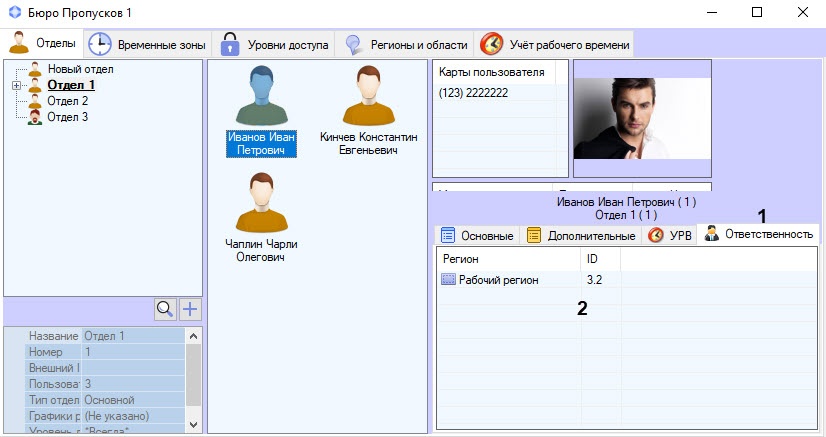
Назначение ответственного за регионом регион завершено.
