Versions Compared

Key

  • This line was added.
  • This line was removed.
  • Formatting was changed.

Назначение пользователю уровня доступа

...

(Свой) происходит так:
  1. Перейти к редактированию пользователя (см. Переход к редактированию пользователя).
  2. Щелкнуть Кликнуть правой кнопкой мыши в списке по области списка уровней доступа.
    Image Modified
  3. В открывшемся функциональном меню:

    • Для назначения пользователю уровня доступа (Свой)

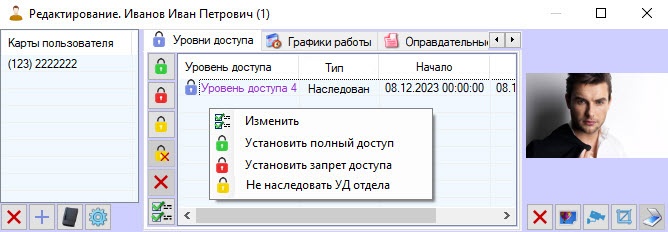
    в открывшемся функциональном меню выбрать пункт меню Основной УД -> Изменить (1)
    • выбрать Изменить. Будет открыто окно

    поиска
    • Поиск уровня доступа

    . Осуществить поиск и выбрать необходимое количество уровней доступа двойным кликом по каждому из них (выбранные уровни будут выделены полужирным шрифтом):

    Image Removed

    info
    • .

      Note
      title
    ПримечаниеПри добавлении уровней
    • Внимание!

      Если наследуется уровень доступа Всегда или Никогда, то добавленные уровни доступа (Свой)

    , ранее добавленные уровни доступа Всегда или Никогда будут удалены
    • будут игнорироваться.

    • Для назначения пользователю уровня доступа Всегда выбрать
    Основной УД ->
    • Установить полный доступ
    (2)
    • .
    • Для назначения пользователю уровня доступа Никогда выбрать

    Основной УД ->
    • Установить запрет доступа

    (3)
    • .

      Info
      titleПримечание.
      При
    добавлении
    • назначении уровней доступа Всегда или Никогда
    , любые
    •  любые другие уровни доступа будут удалены.
    • При отключении наследования уровня доступа отдела с помощью кнопки Не наследовать УД отдела пользователю также будет назначен уровень доступа (Свой) (подробнее см. Настройка наследования уровня доступа отдела).
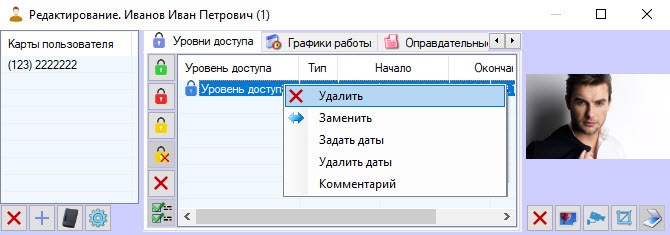
  4. Для удаления уровня доступа (Свой) необходимо кликнуть правой кнопкой мыши по соответствующему уровню доступа и выбрать пункт Удалить.
     Image Added

    Info
    titleПримечание

    Если пользователь имеет только один уровень доступа (Свой), то при его удалении будет включено наследования уровня доступа отдела.

  5. Для замены одного уровня доступа (Свой) на другой кликнуть правой кнопкой мыши по соответствующему уровню доступа и выбрать пункт Заменить. Будет открыто окно Поиск уровня доступа, в котором необходимо выбрать один уровень доступа (см. Работа с окном Поиск уровня доступа).
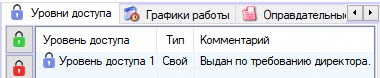
  6. Для добавления комментария к уровню доступа (Свой) кликнуть правой кнопкой мыши по соответствующему уровню доступа и выбрать пункт Комментарий, ввести его в открывшуюся форму и нажать кнопку OK. Этот комментарий будет отображаться в таблице уровней доступа пользователя. 
    Image Modified

...


  1. Info
    titleПримечание

    Комментарий можно добавить только для уровня доступа (Свой), который не унаследован от отдела и не является системным уровнем доступа Всегда и Никогда.

Назначение пользователю уровня доступа (Свой) завершено.

Info
titleПримечание

Все описанные действия также возможны с помощью соответствующих кнопок (см. Определение пользовательских параметров).