Для того, чтобы настроить быстрое открытие настройки быстрого открытия папки с документами пользователя или файла пользователя, нужно выполнить следующие действия:
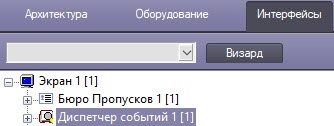
- На базе объекта Экран на вкладке Интерфейсы диалогового окна Настройка системы создать объект Диспетчер событий (см. Создание объекта Диспетчер событий).
- На базе объекта Диспетчер событий создать объект Шаблон отображения (см. Настройка шаблона отображения).
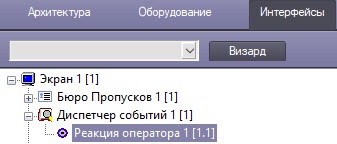 Image Removed
Перейти на панель настроек объекта Шаблон отображения, нажать кнопку Редактировать шаблон (1). В результате откроется окно Редактор шаблона.
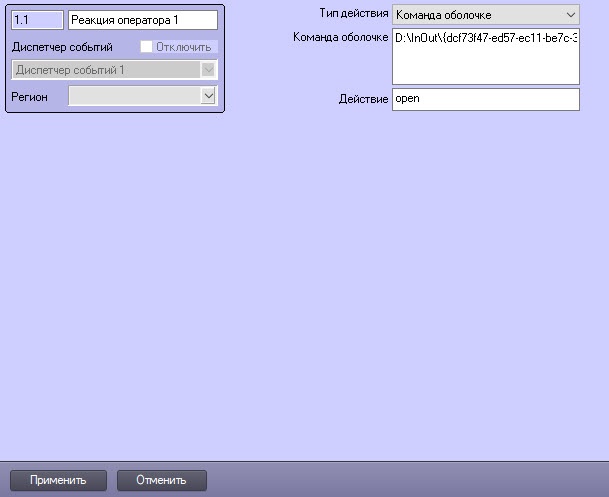 Image Removed
- В окне Редактор шаблона добавить элемент Кнопка (см. Руководство по работе с утилитой Редактор шаблонов).
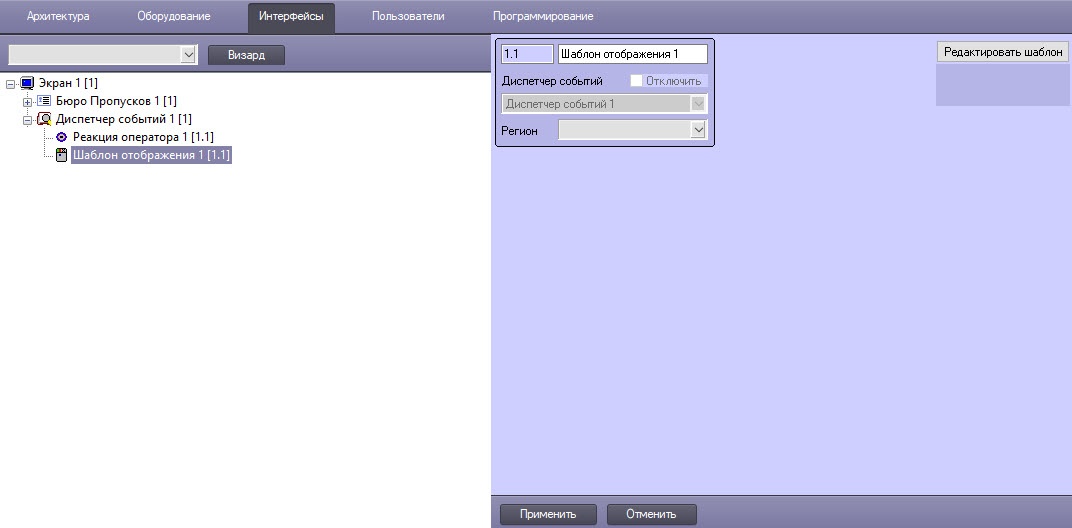 Image Removed
 - На базе объекта Диспетчер событий на вкладке Интерфейсы диалогового окна Настройка системы создать объект Реакция оператора.
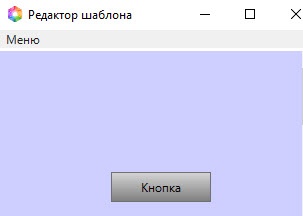 Image Removed
 - Повторить шаг 3 для открытия окна Редактор шаблона.
- В окне Редактор шаблона щелкнуть мышкой на кнопке, чтобы открылось окно настроек. В окне настроекв раскрывающемся списке Действие (1) выбрать созданный на шаге 5 объект Реакция оператора.
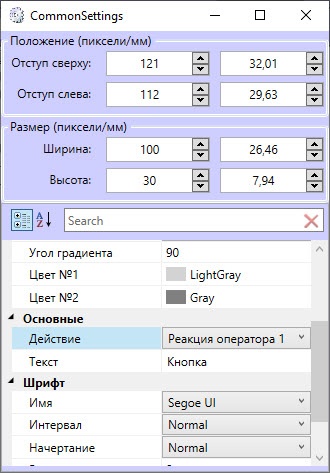 Image Removed
Сохранить шаблон перед закрытием.Image Added - Перейти в настройки объекта Реакция оператора.
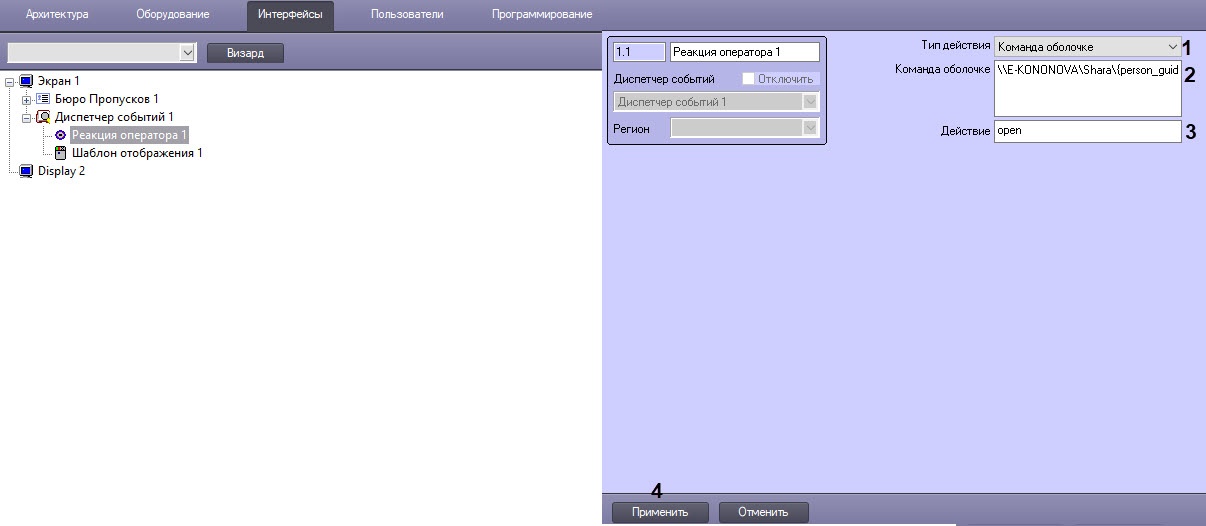 Image Removed
- В раскрывающемся списке Из раскрывающегося списка Тип действия(1) выбрать выбрать Команда оболочке.
Image Added
- В поле Команда оболочке (2) ввести путь к папке пользователя (см. Предварительная настройка папки с документами пользователя).
Если требуется быстрое открытие файла, то к пути к папке нужно добавить имя файла и его расширение вида:
\\путь_к_сетевой_папке\{person_guid}\имя_файла_с_расширением, например, \\E-KONONOVA\Shara\{dcf73f47-ed57-ec11-be7c-38d547783445}\passport.pdf для сетевой папки,
путь_к_локальной_папке\{person_guid}/\имя_файла_с_расширением, например, D:\InOut\{dcf73f47-ed57-ec11-be7c-38d547783445}\passport.pdf для локальной папки. - В поле Действие (3) ввести Действие ввести open.
- Нажать кнопку Применить (4)..
- На базе объекта Диспетчер событий создать объект Шаблон отображения (см. Настройка шаблона отображения).
Image Added
- На панели настроек объекта Шаблон отображения нажать кнопку Редактировать шаблон. В результате откроется окно Редактор шаблона.
- В окне Редактор шаблона добавить элемент Кнопка (см. Руководство по настройке и работе с утилитой Редактор шаблонов).
Image Added
| Info |
|---|
|
Можно создать необходимое количество кнопок. |
- В окне Редактор шаблона кликнуть по кнопке для открытия окна настроек.
- В окне настроекв раскрывающемся списке Действие выбрать созданный на шаге 3 объект Реакция оператора.
Image Added
- Сохранить шаблон перед закрытием.
При получении события будет отображен шаблон с кнопкой. По
...
- нажатию кнопки будет открыта папка или файл, если его имя и расширение были указаны в пути
...
...
- .
| Note |
|---|
|
Папка с документами пользователя или файл пользователя будет открываться только в случае тех событий, которые содержат ID пользователя, для других событий открытия не произойдет. |
...


