...
| Note |
|---|
|
Для того, чтобы иметь возможность строить отчёт по потенциальным нарушениям, необходимо, чтобы в программном комплексе Интеллект был создан и настроен объект POS-Терминал (подробнее см. Настройка системного объекта POS-Терминал). |
Чтобы отобразить отчёт по потенциальным нарушениям, необходимо выполнить следующие действия:
- Выбрать приемлемым способом Отчёт по потенциальным нарушениям (см. раздел Выбор типа сводного POS-отчёта).
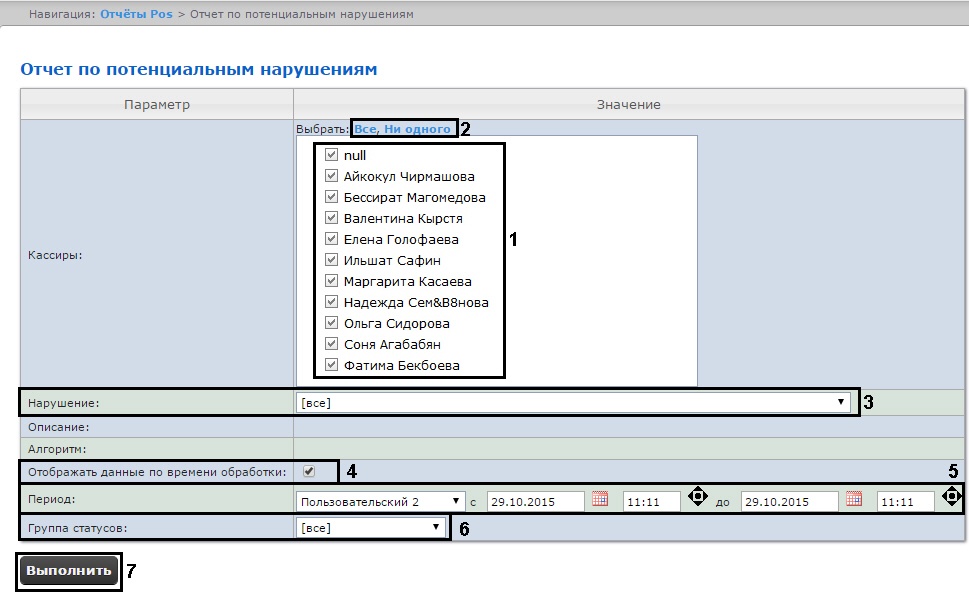
Выбрать кассиров, по которым требуется отобразить отчёт, установив соответствующие флажки в списке (1).
| Info |
|---|
|
Для установки флажков в каждом пункте списка удобно использовать ссылку Все, для снятия всех флажков – ссылку Ни одного (2). |
- Выбрать нарушения, по которым требуется отобразить отчёт (3). Если выбрано значение Все, в отчёте будут отображаться все виды нарушений.
- Установить флажок Собирать данные по времени обработки: если необходимо добавлять в отчёт время, потраченное оператором на выбор статуса события (4). Считается время между выбором строки в детальном отчёте и переключением статуса в этой же строке. Если флажок снят, время обработки считаться и отображаться в отчете не будет.
- Задать период следующим образом:
- Из раскрывающегося списка Период получения данных выбрать временной период, за который требуется построить отчёт по посетителям наблюдаемого объекта (3).
- В случае, если выбран интервал Пользовательский, необходимо ввести в поля с и до при помощи инструмента Календарь даты начала и окончания периода времени, за который требуется построить отчёт. Инструмент Календарь вызывается нажатием на кнопку
 Image Removed рядом с соответствующим полем.
 - В случае, если выбран интервал Пользовательский 2, необходимо дополнительно ввести с помощью кнопки
 Image Removed время начала и окончания периода, за который требуется построить отчёт.
- Указать группу статусов тех нарушений, которые требуется отобразить в отчёте (6). Если выбрано значение Все, в отчёте будут отображаться все нарушения, независимо от их статуса.
- Нажать кнопку Выполнить (7).
В результате выполнения операции отобразится сводная таблица событий по потенциальным нарушениям в соответствии с заданными параметрами. В столбце Итого по каждому типу нарушений указано их общее количество. В столбце, названном по имени кассира, по каждому типу нарушений будет указано их количество, зарегистрированное для этого кассира.
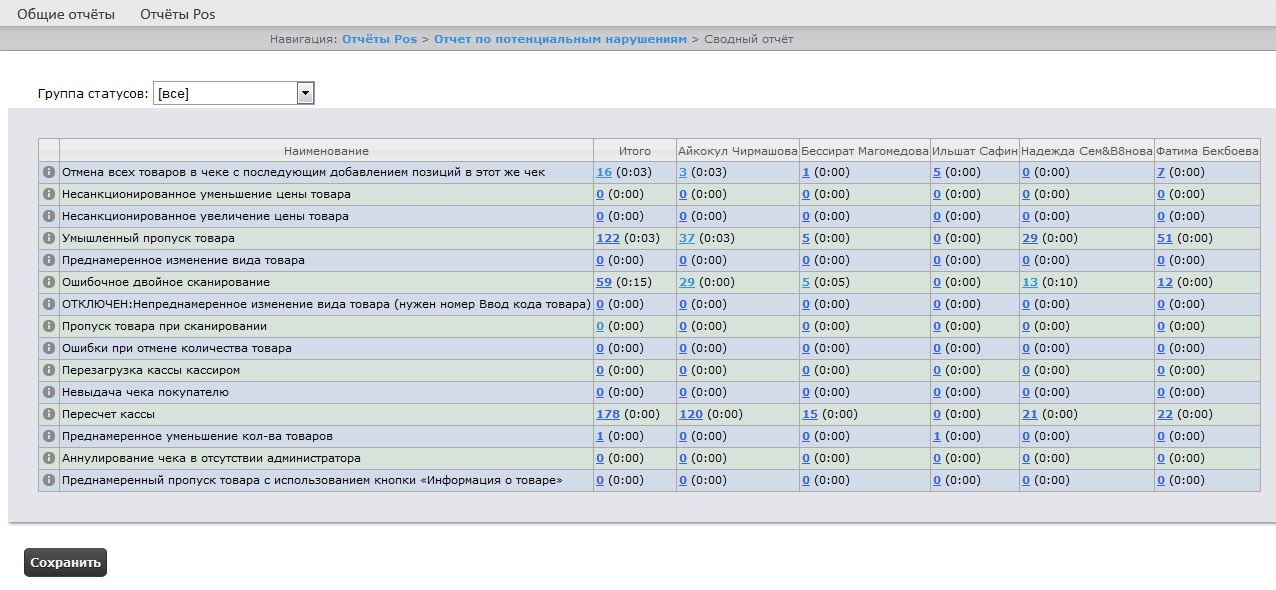 Image Removed
...
- :
- Отмена всех товаров в чеке с последующим добавлением позиций в этот же чек - воспользовавшись тем, что покупатель ушел, не дождавшись печати чека, кассир производит отмену всех позиций в чеке. После этого он добавляет в этот же чек товары следующего покупателя или самостоятельно закрывает чек на минимальную сумму. Деньги, полученные за покупку от первого покупателя, переходят в категорию неучтенного излишка денежных средств.
- Несанкционированное уменьшение цены товара -
...
- кассир использует ручной ввод цены для уменьшения стоимости товара (при продаже сообщникам).
- Несанкционированное увеличение цены
...
- товара - кассир использует ручной ввод цены для увеличения стоимости товара.
...
- Если покупатель ушел, не дождавшись печати чека, кассир возвращает правильную стоимость товара, тем самым получая неучтенный излишек денежных средств.
- Умышленный пропуск товара -
...
- из всей покупки кассир включает в чек только один товар с низкой ценой (например, пакет).
...
- Остальные товары для своего сообщника он пропускает через кассу без оплаты.
- Преднамеренное изменение вида товара -
...
- кассир считывает штрих-код не с товара, который лежит на прилавке, а с другого товара или приготовленной этикетки.
...
- Если цена добавленной в чек позиции меньше, чем цена приобретаемого товара, кассир сможет продать своему сообщнику дорогой товар по более низкой цене.
...
- Товары, подлежащие просмотру в данном типе нарушения, определяются в ходе инвентаризации.
- Ошибочное двойное сканирование -
...
- кассир ошибочно сканирует один и тот же товар дважды.
...
- Отмену лишнего товара не делает.
...
- Происходит обсчет покупателя.
- ОТКЛЮЧЕН:Непреднамеренное изменение вида товара (нужен номер Ввод кода товара) -
...
- в результате ошибки при ручном вводе кода товара в результате ошибки кассира под видом одного товара может быть продан другой.
- Пропуск товара при сканировании -
...
- штрих-код товара не отсканировался, но кассир не обращает внимания и начинает обрабатывать следующий товар.
...
- В результате товар отпускается бесплатно.
- Ошибка при отмене количества товара -
...
- кассир ошибается при вводе количества товара (например, водит 56 вместо 5), производит отмену этой операции, но затем забывает ввести верное количество и начинает обрабатывать следующий товар. В результате товар отпускается бесплатно.
- Перезагрузка кассы кассиром - кассир перезагружает кассу в отсутствии администратора.
- Невыдача чека покупателю - кассир рассчитался с покупателем, не выдав ему чек. Чек не закрыт, значит, после ухода покупателя кассир может отменять товары, начислять скидки и совершать другие действия, направленные на образование неучтенного излишка денежных средств.
- Пересчет кассы - кассир в отсутствие администратора пересчитывает деньги. Возможно, с целью дальнейшего изъятия образовавшегося неучтенного излишка денежных средств.
- Преднамеренное уменьшение кол-ва товаров - покупатель уходит не дожидаясь чека. Кассир уменьшает кол-во товара (например, с 2 шт. на 1 шт.) и пробивает чек.
...
- В дальнейшем производится изъятие излишка денежных средств за 1шт товара.
- Аннулирование чека в отсутствии администратора - «аннулирование чека в отсутствии администратора» (Ключ администратора свободно перемещается между кассирами).
- Преднамеренный пропуск товара с использованием кнопки «Информация о товаре» - кассир нажимает кнопку «Информация о товаре». Пикает товар, называет стоимость. Получает наличные денежные средства. Чек не пробивает, присваивает излишек.
- Установить флажок Собирать данные по времени обработки: если необходимо добавлять в отчёт время, потраченное оператором на выбор статуса события (4). Считается время между выбором строки в детальном отчёте и переключением статуса в этой же строке. Если флажок снят, время обработки считаться и отображаться в отчете не будет.
- Задать период следующим образом:
- Из раскрывающегося списка Период получения данных выбрать временной период, за который требуется построить отчёт по посетителям наблюдаемого объекта (3).
- В случае, если выбран интервал Пользовательский, необходимо ввести в поля с и до при помощи инструмента Календарь даты начала и окончания периода времени, за который требуется построить отчёт. Инструмент Календарь вызывается нажатием на кнопку Image Added рядом с соответствующим полем.
- В случае, если выбран интервал Пользовательский 2, необходимо дополнительно ввести с помощью кнопки Image Added время начала и окончания периода, за который требуется построить отчёт.
- Указать группу статусов тех нарушений, которые требуется отобразить в отчёте (6). Если выбрано значение Все, в отчёте будут отображаться все нарушения, независимо от их статуса.
- Нажать кнопку Выполнить (7).
В результате выполнения операции отобразится сводная таблица событий по потенциальным нарушениям в соответствии с заданными параметрами. В столбце Итого по каждому типу нарушений указано их общее количество. В столбце, названном по имени кассира, по каждому типу нарушений будет указано их количество, зарегистрированное для этого кассира.
Image Added
Для сохранения сводного отчёта по кассирам в формате .xls следует нажать кнопку Сохранить.


