
Versions Compared

Key

  • This line was added.
  • This line was removed.
  • Formatting was changed.

...

  1. Перейти на вкладку Фильтры на панели настройки объекта Протокол событий (1).
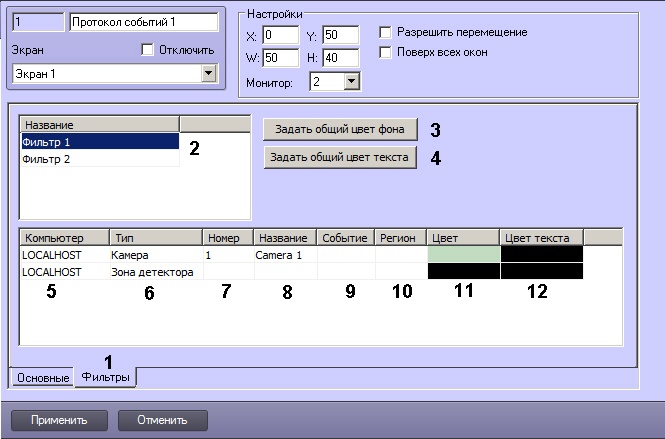
  2. В поле Название ввести название фильтра (2).

    Info
    titleПримечание.

    По умолчанию фильтры создаются с названием Фильтр 1, Фильтр 2 и т.д. Для добавления нового фильтра необходимо выделить последнюю строку в списке фильтров и нажать на кнопку "вниз" на клавиатуре.

    Info
    titleПримечание.

    Созданные фильтры можно копировать, выделив имя фильтра, при помощи сочетаний клавиш Ctrl+C и Ctrl+V.

  3. Чтобы задать цвет фона, который по умолчанию будет использоваться для всех создаваемых фильтровсобытий фильтра, нажать на кнопку Задать общий цвет фона (23) и выбрать требуемый цвет в стандартном диалоговом окне. Цвет фона по умолчанию – белый.

  4. Чтобы задать цвет фона, который по умолчанию будет использоваться для всех создаваемых фильтровсобытий фильтра, нажать на кнопку Задать общий цвет текста (34) и выбрать требуемый цвет в стандартном диалоговом окне. Цвет текста по умолчанию – черный.

    В поле Название ввести название фильтра (4).

    Info
    titleПримечание.
    По умолчанию фильтры создаются с названием Фильтр 1, Фильтр 2 и т.д. Для добавления нового фильтра необходимо выделить последнюю строку в списке фильтров и нажать на кнопку "
  5. вниз" на клавиатуреИз раскрывающегося списка Компьютер выбрать объект Компьютер, на базе которого должны быть созданы объекты, включенные в фильтр (5). Если не требуется фильтрация по компьютеру или требуемый объект создается не на базе объекта Компьютер, необходимо выбрать пустое значение в данном раскрывающемся списке.
  6. Из раскрывающегося списка в столбце Тип таблицы Объекты выбрать тип объекта, для которого может быть зарегистрировано требуемое событие (56). Если ни один тип объекта не задан, при выборе данного фильтра в интерфейсный объект Протокол событий будут записываться все события по всем объектам системы.

    Info
    titleПримечание.
    Вызов раскрывающегося списка в таблице Объекты производится двойным щелчком левой кнопкой мыши на соответствующей ячейке. Подробное описание действий с элементами таблиц и списков приведено в разделе Панель настройки объекта.
    Note
    titleВнимание!

    Для того, чтобы была доступна возможность отображать в окне Протокола событий все события по всем объектам системы, необходимо, чтобы был создан пустой фильтр, т.е. фильтр, в котором все столбцы оставлены пустыми. Также все события отображаются в Протоколе событий в случае, если не создано ни одного фильтра.

  7. Из раскрывающегося списка в столбце Номер таблицы Объекты выбрать идентификационный номер объекта, тип которого был задан на шаге 1 (67). Если поле не заполнено, то в интерфейсный объект Протокол событий будут записываться все события по объектам заданного типа.
  8. Название объекта устанавливается автоматически на основании значений, заданных на шаге 1-2, и отображается в столбце Название таблицы Объекты (78). Столбец Название недоступен для редактирования.
  9. Из раскрывающегося списка в столбце Событие таблицы Объекты выбрать требуемое событие для заданного на шаге 1-2 объекта (89). Если поле не заполнено, то в интерфейсный объект Протокол событий будут записываться все события, зарегистрированные для заданного объекта.
  10. Из раскрывающегося списка Регион выбрать раздел для записи событий объектов, входящих в этот раздел, в протокол (910). Если объекты идентифицированы (см. шаг 3) или раздел не задан, события в интерфейсный объект Протокол событий записываются без учета принадлежности объектов разделам.
  11. Выбрать цвет фона сообщения о событии в окне Протокол событий из раскрывающегося списка Цвет (1011).
  12. Выбрать цвет текста сообщения о событии в окне Протокол событий из раскрывающегося списка Цвет текста (1112).
  13. Повторить шаги 3-8 9 для всех требуемых объектов и разделов в фильтре.
  14. Повторить шаги 2-9 10 для всех требуемых фильтров.
  15. Для сохранения внесенных изменений нажать кнопку Применить.

...