Перейти в хранилище документации
Обратиться в техническую поддержку
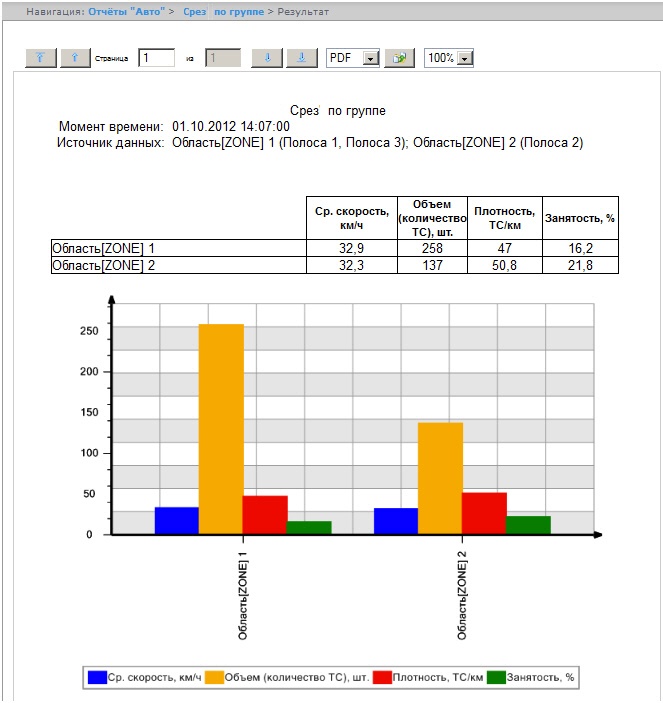
Отчёт Срез по группе позволяет получать данные о средней скорости транспортных средств, объеме и плотности потока, занятости по нескольким полосам движения на некоторый фиксированный момент времени. Момент времени задается с точностью до минуты. Данные могут быть представлены в виде таблицы и графика.
| Info | ||
|---|---|---|
| ||
Отчёт Срез по группе относится к модулям Детектор транспортных средств и Процессор транспортного потока (в ПК Интеллект необходимо создать соответствующие объекты). |
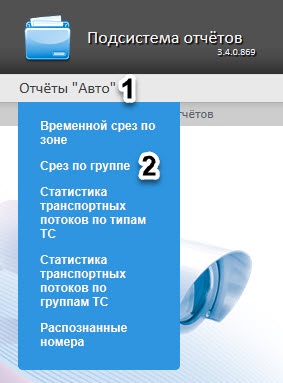
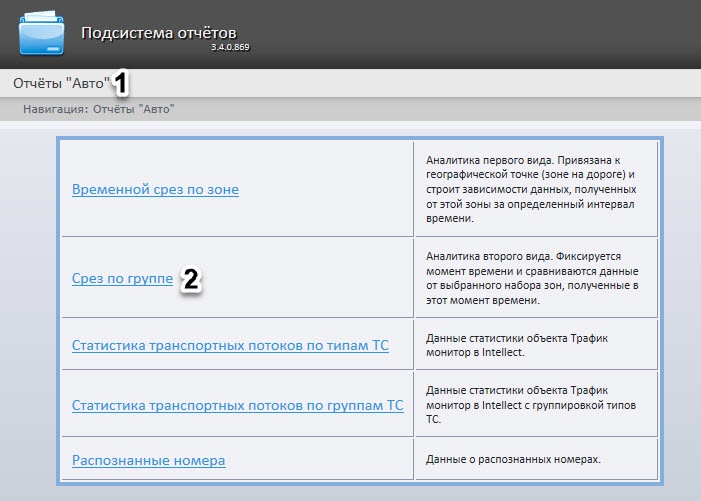
Для построения среза по группе необходимо выполнить следующие действия:
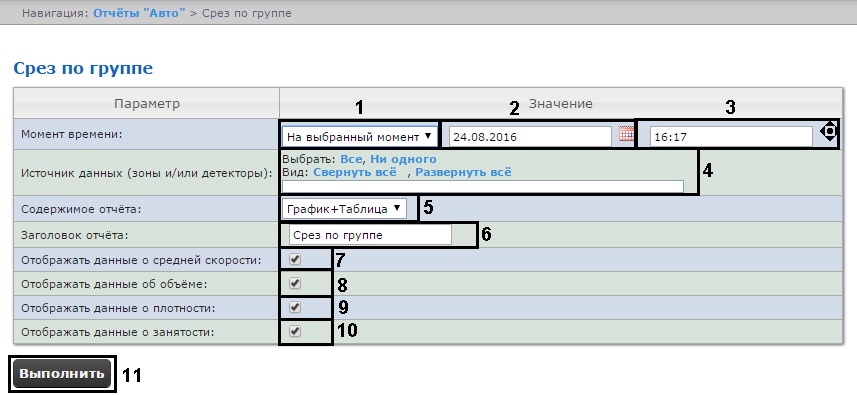
В случае, если на предыдущем шаге выбран способ задания момента среза На выбранный момент, необходимо ввести в поле (2) при помощи инструмента Календарь дату, на которую требуется построить отчёт, и в поле (3) время отчета. Инструмент Календарь вызывается нажатием на кнопку  рядом с соответствующим полем.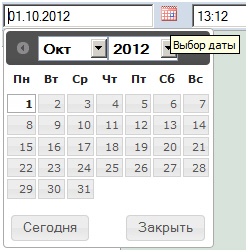
| Info | ||
|---|---|---|
| ||
Для того чтобы установить в качестве времени отчета текущее системное время, необходимо нажать на кнопку |
Установить флажки напротив тех полос движения и/или детекторов, по которым требуется построить отчет (4).
| Info | ||
|---|---|---|
| ||
Для того, чтобы выбрать все полосы движения и детекторы в списке, необходимо нажать на ссылку Все. Для того, чтобы снять все флажки, необходимо нажать на ссылку Ни одного (4). Состав списка зависит от настроек ПК Авто-Интеллект. |
Из раскрывающегося списка Содержимое отчёта выбрать способ отображения отчёта (5).
В поле Заголовок отчёта ввести название отчёта, которое требуется отображать при выводе отчёта на экран (6).
В случае, если в отчёт требуется включить данные о средней скорости движения по выбранным полосам, необходимо установить флажок Отображать данные о средней скорости (7).
В случае, если в отчёт требуется включить данные о количестве транспортных средств на полосах движения на указанный момент времени, необходимо установить флажок Отображать данные об объёме (8).
В случае, если в отчёт требуется включить данные о количестве транспортных средств на километр на заданных полосах движения, необходимо установить флажок Отображать данные о плотности (9).
В случае, если в отчёт требуется включить данные о проценте занятости полос движения, установить флажок Отображать данные о занятости (10).
Для построения отчета нажать на кнопку Выполнить (11).
В результате будет отображен отчет в выбранной форме.