Создание Для создания уровня доступа осуществляется следующим образом:
- Перейти на вкладку Уровни доступа окна Бюро пропусков (1).
 Image Modified
 Создать нового уровня доступа можно двумя способами:
Кликнуть
Щелкнуть правой кнопкой мыши
в по свободной области списка уровней доступа и выбрать в открывшемся функциональном меню пункт Создать уровень доступа в
корне корне. В данном случае уровень доступа будет создан в общем списке уровней доступа.
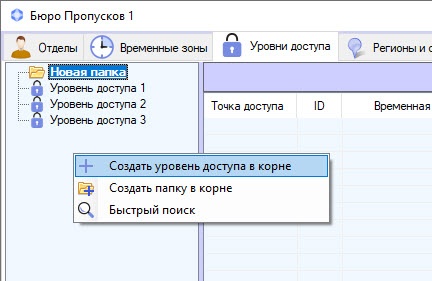 Image Added
Кликнуть
(2), либо щелкнуть правой кнопкой мыши по папке и выбрать пункт Создать уровень доступа. В
зависимости от выбранной команды данном случае уровень доступа
будет будут создан
либо в
общем списке уровней доступа, либо в указанной папке.
 Image Added
- При выборе любой из комад команд будет открыто окно Редактирование уровня доступа. В данном окне отображается перечень точек доступа, включенных в уровень доступа, с заданными параметрами связи. Связи в данном окне группируются по типу точки доступа.в котором необходимо выполнить следующие действия:
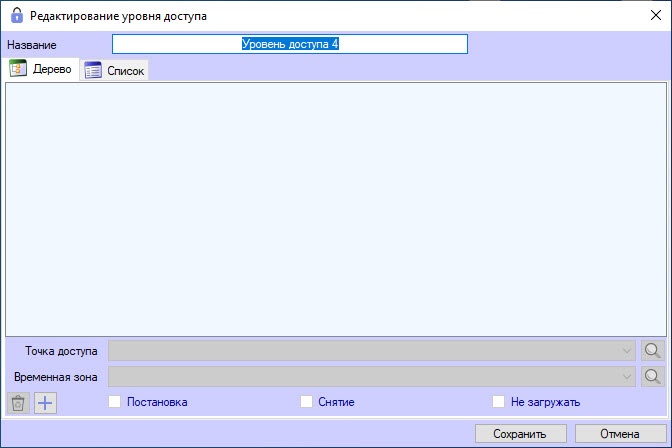 Image Added
В поле Название ввести название уровня доступа
| Note |
|---|
|
| Для каждой точки доступа можно задать только одну связь. |
| Info |
|---|
|
| Название связи состоит из названия точки доступа и ее идентификатора, а также названия временной зоны (2). |
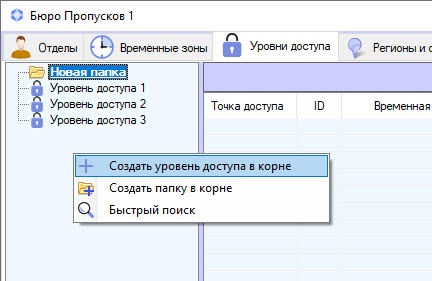 Image Removed
В поле Название ввести имя уровня доступа (1).
.
уровня доступа
В случае, если Если уровень доступа с таким |
именем названием в системе уже создан |
в системе
при попытке то попытка сохранения будет неудачной и об этом будет выведено |
соответствующее сообщение, и сохранение не будет выполнено.Добавить сообщение. Также название не должно содержать в себе следующие символы: < | >. |
- В свободной области списка правил доступа добавить правило, связывающее точку доступа с временной зоной:
Если требуется добавить связь для считывателя такого типа, для которого в списке уже есть связи, необходимо щелкнуть - Кликнуть правой кнопкой мыши по
названию связи - свободной области списка правил доступа и в открывшемся функциональном меню
выбрать пункт - Добавить связь
данного типа и перейти к шагу 5. Если в системе присутствует только одна - из списка всех типов считывателей выбрать нужный.
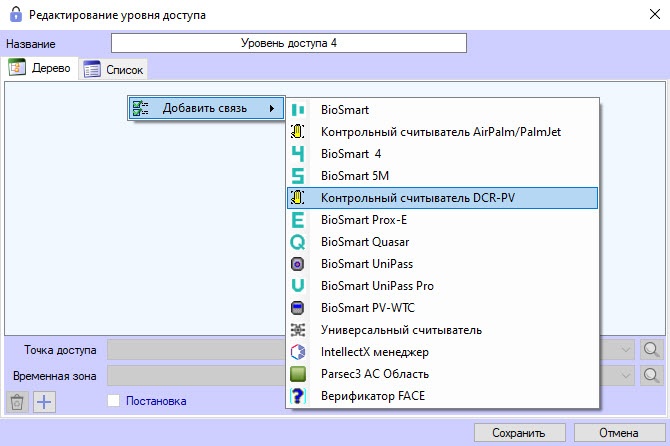 Image Added
- Если точка доступа данного типа
, для которой не назначена связь, перейти к шагу 6.
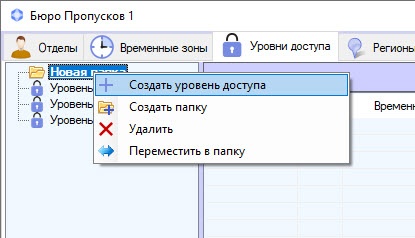 Image Removed
| Info |
|---|
|
| Если в уровне доступа уже назначены связи для всех созданных в системе считывателей выбранного типа, будет выведено сообщение о невозможности создать новую связь, поскольку для каждого считывателя можно добавить только одну связь. |
Если требуется добавить связь для точки доступа нового типа, необходимо щелкнуть правой кнопкой мыши в свободной области списка правил доступа и в открывшемся функциональном меню выбрать пункт Добавить связь другого типа и перейти к шагу 5. Если в системе присутствует только одна точка доступа, для которой не назначена связь, перейти к шагу 6.
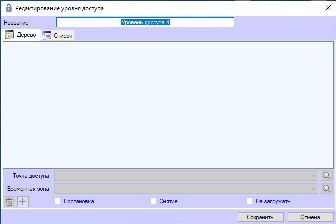 Image Removed
| Info |
|---|
|
| Если в уровне доступа уже назначены связи для всех созданных в системе считывателей, будет выведено сообщение о невозможности создать новую связь, поскольку для каждого считывателя можно добавить только одну связь. |
| Info |
|---|
|
Для удаления связи необходимо щелкнуть по ней правой кнопкой мыши и в открывшемся функциональном меню выбрать пункт Удалить.
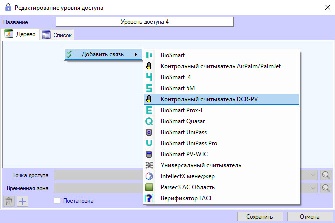 Image Removed Image Removed
Для удаления всех связей определенного типа необходимо щелкнуть правой кнопкой по названию типа и в открывшемся функциональном меню выбрать пункт Удалить все связи этого типа.
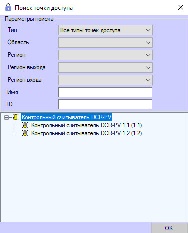 Image Removed Image Removed |
После выбора типа правила будет открыто окно для выбора считывателя Поиск точки доступа. В данном окне точки доступа также группируются по типам объектов в ПК ACFA-Интеллект.
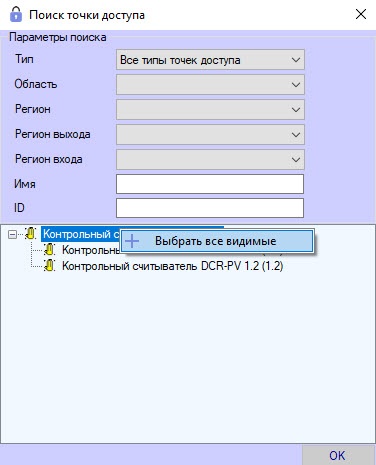 Image RemovedНайти и выбрать точку доступа следующим образом:
- одна или из нескольких точек доступа одного типа осталась только одна доступная, то она будет добавлена автоматически.
Если точек доступа данного типа несколько, то откроется окно Поиск точки доступа, в котором будут отображены все доступные точки доступа данного типа.
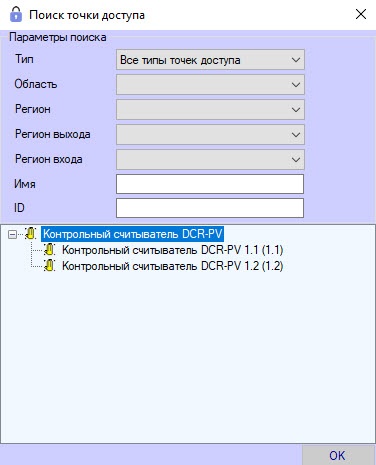 Image Added
Поиск подходящих точек доступа происходит автоматически по мере указания параметров поиска. Поиск происходит без учета регистра. Для поиска и выбора точки доступа необходимо:
- Выбрать тип точки доступа из раскрывающегося списка Тип. Значение по умолчанию – Все типы точек доступа.
- Выбрать значение из раскрывающегося списка Область для поиска точки доступа по области.
- Выбрать значение из раскрывающегося списка Регион для поиска точки доступа по региону.
- Выбрать значение из раскрывающегося списка Регион выхода для поиска точки доступа по региону выхода.
- Выбрать значение из раскрывающегося списка Регион входа для поиска точки доступа по региону входа.
- Указать
- При необходимости выбрать тип точки доступа из раскрывающегося списка Тип (1).
- При необходимости указать
- название точки доступа или его часть в поле
Имя (2).При необходимости указать - Имя для поиска точки доступа по имени.
- Указать идентификатор искомой точки доступа в поле
ID (3). - Для поиска точек доступа, удовлетворяющих введенным параметрам, нажать на клавишу Enter на клавиатуре. Будет отображен список результатов поиска (4).
- ID для поиска точки доступа по идентификатору.
- После завершения выбора точек доступа необходимо нажать кнопку ОК.
- Чтобы выбрать точку доступа из списка доступных, сделать двойной клик мышью по нужному объекту.
- Чтобы выбрать сразу все возможные точки доступа данного типа, сделать правый клик мышью по головному объекту, вызвав функциональное меню Выбрать все видимые.
Image Added - Снять выделение со всех выбранных точек доступа можно, сделав правый клик мышью по головному объекту и вызвав функциональное меню Убрать все видимые.
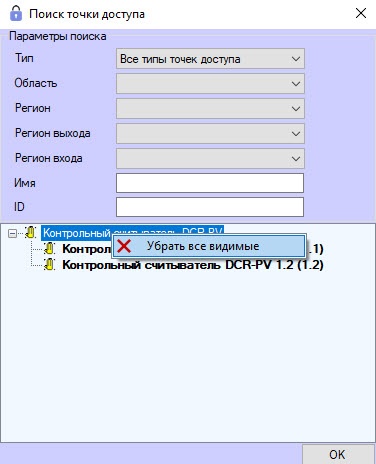 Image Added
| Info |
|---|
|
- Команды Выбрать все видимые и Убрать все видимые применяются только к тем точкам доступа, которые отображаются на текущий момент в списке точек доступа.
- Выбранные точки доступа
|
Дважды щелкнуть в списке (4) по требуемым точкам доступа. В результате выбранные точки доступа будут - выделены в списке полужирным шрифтом.
|
- После завершения выбора точек доступа нажать на кнопку ОК (5).
В нижней части окна - Произойдет возвращение к окну Редактирование уровня доступа
будет - , где в нижней части будет отображена панель настройки уровня доступа.
Уровни доступа имеют 2 вида отображения: Дерево и Список.
Дерево уровней доступа выглядит так.
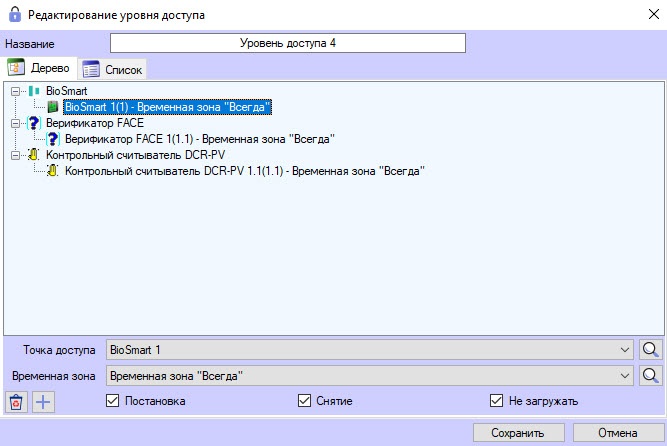 Image Added
Список уровней доступа выглядит так.
Image Removed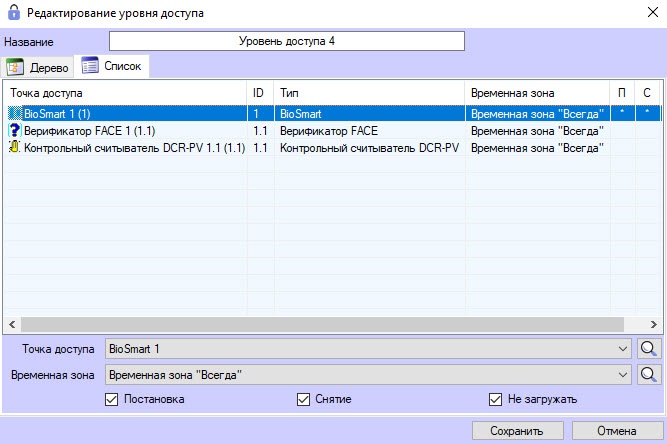 Image Added
- В раскрывающемся списке Точка доступа выбрана точка доступа, заданная при поиске (см. шаг 5), или первая из свободных точек доступа выбранного типа. При необходимости выбрать из раскрывающегося списка Точка доступа требуемую точку доступа, через которую требуется разрешить проход пользователям с настраиваемым уровнем доступа (1)необходимости ее можно изменить.
- Если необходимо осуществить поиск точки доступа, нажать на кнопку Image Removed и перейти к шагу 5кнопку
 Image Added (откроется окно Поиск точки доступа) и перейти к шагу 3bii. Окно поиска также можно открыть с помощью кнопки Добавить
  Image Added или сделав правый клик мышью по выбранной точке доступа и вызвав контекстное меню.
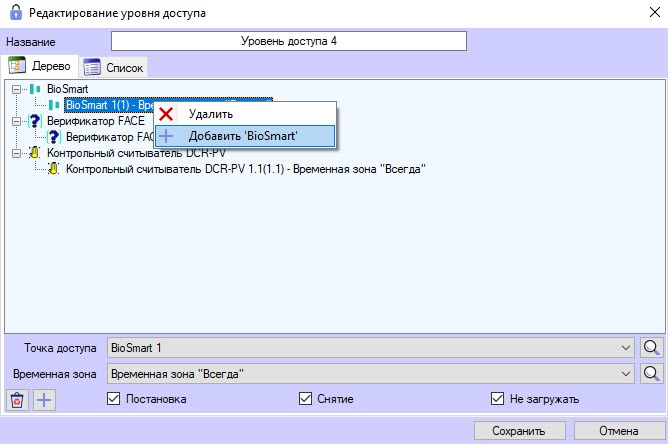 Image Added
| Info |
|---|
|
Для удаления все выбранных точек доступа нажать кнопку  Image Added. Image Added. |
Из раскрывающегося списка Временная зона выбрать временную зону, в течение которой требуется разрешить пользователям с настраиваемым уровнем доступа проход через выбранную точку доступа (2).Если необходимо осуществить поиск
При необходимости поиска требуемой временной зоны , нажать на кнопку Image Removed – нажать кнопку  Image Added – см. Работа с окном Поиск временной зоны.
| Info |
|---|
|
| Временные зоны создаются и настраиваются на вкладке Временные зоны окна Бюро пропусков – см. Работа с временными зонами. Также имеется возможность использовать системные временные зоны «Всегда» и «Никогда». |
- Установить флажок Постановка, если необходимо выполнять постановку для постановки точки доступа на охрану после предъявления пользователем карты доступа (3).
- Установить флажок в столбце таблицы Снятие, если необходимо производить снятие для снятия точки доступа с охраны после предъявления пользователем карты доступа (4).
В случае, если не требуется осуществлять пересылку Если пересылка карт доступа в контроллер после предъявления пользователем карты доступа не требуется, установить флажок Не загружать (5).
| Note |
|---|
|
Функции постановки на охрану и снятия с охраны, а также пересылки карт доступа в контроллер , должны аппаратно поддерживаться оборудованием. |
| Info |
|---|
|
Функция флажка Не загружать может отличаться в зависимости от используемого модуля интеграции. Например, для интеграции PERCo-S-20 установка данного флажка включает режим комиссионирования. |
- Повторить шаги 3-11 для всех требуемых связей.
Нажать на кнопку Сохранить
(6).
...
. В результате созданный уровень доступа будет отображен в списке уровней доступа.
...
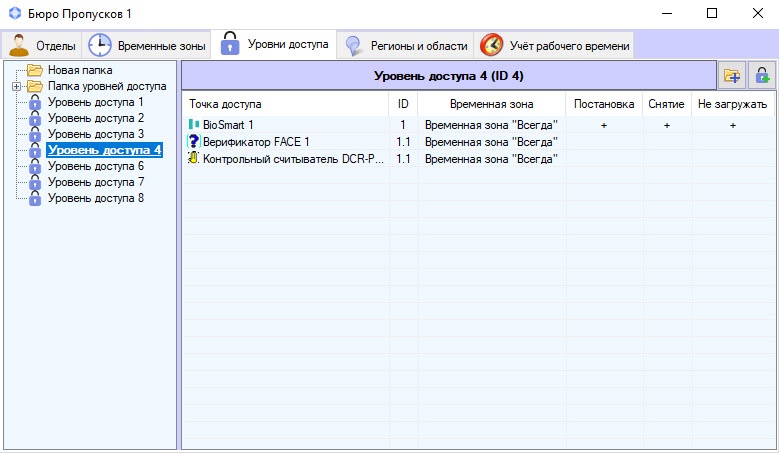 Image Added
| Note |
|---|
|
При записи конфигурации пользователей в контроллер/терминал будут записаны только те пользователи, в УД (уровне доступа) которых указана хотя бы одна точка доступа соответствующего контроллера/терминала. Например, если у пользователя в уровнях доступа указана точка доступа терминала 1, но не указана ни одна точка доступа терминала 2, то данный пользователь будет записан только в терминал 1. |
Создание уровня доступа завершено.


