В ПК Интеллект X реализован способ работы с виртуальной видеокамеройкамерой.
...
Данный способ предполагает работу ПК Интеллект X в тестовом режиме и заключается в имитации потока видеоданных путем воспроизведения готового видеоролика (видеозаписи). Воспроизводятся видеозаписи с алгоритмами видеокомпрессии, поддерживаемыми ПК Интеллект X (см. Характеристики ПК Интеллект X).
...
.
Для создания и настройки виртуальной видеокамеры необходимо выполнить следующие действиякамеры нужно:
- Перейти к Мастеру поиска IP-устройств (см. Поиск, добавление, настройка и удаление IP-устройств).
- В
форме ручного добавления IP-устройства выбрать Virtual в поле Производитель (1).- поле Производитель из выпадающего списка выбрать Virtual.
- Выбрать из списка моделей Virtual для имитации однопоточной
видеокамеры. Для имитации видеокамеры- камеры. В поле Модель из выпадающего списка выбрать Virtual several streams для имитации камеры, поддерживающей функцию многопоточности
, выбрать Virtual several streams (2)- .
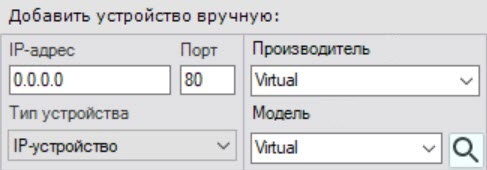 Image Modified
 - Нажать на кнопку
 Image Modified.
 В поле Каталог указать место хранения видеоролика, который необходимо использовать для имитации видеосигнала.
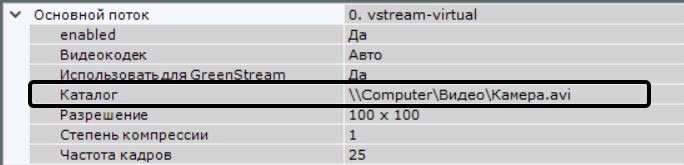 Image Modified
| Info |
|---|
title | Примечание| Note |
|---|
|
- Запрещено использовать видеозаписи с B-кадрами. Наличие B-кадров в видеозаписи можно проверить с помощью утилиты ffprobe, входящей в пакет FFmpeg:
| Code Block |
|---|
| ffprobe -v error -select_streams v:0 -show_entries stream=has_b_frames -of default=noprint_wrappers=1:nokey=1 d:\Dev\!temp\1.avi |
где вместо d:\Dev!temp\1.avi нужно указать актуальный путь до файла. При выводе значения:- 0 – B-кадры в видеозаписи отсутствуют;
- больше 0 – видеозапись содержит B-кадры.
- Запрещено использовать кодек H.263. Кодек можно определить, например, с помощью утилиты MediaInfo.
- Если в папке находится несколько видеофайлов, то они будут воспроизводиться в произвольном порядке.
- Лимит сканирования указанной директории для поиска видеофайлов – 1 минута.
|
По умолчанию видеоролик будет циклично воспроизводиться. Для однократного воспроизведения видеоролика необходимо выбрать Да для параметра Однократное воспроизведение.
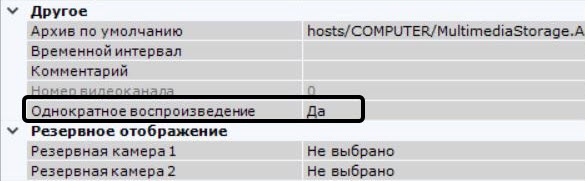 Image Modified
- Нажать
кнопку Применить.- на кнопку Применить
 Image Added.
Создание и настройка виртуальной камеры завершены.


