Для того, чтобы настроить быстрый переход к папке настройки быстрого открытия папки с документами пользователя или файлу файла пользователя, нужно выполнить следующие действия:
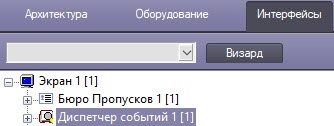
- На базе объекта Экран на вкладке Интерфейсы диалогового окна Настройка системы создать объект Диспетчер событий (см. Создание объекта Диспетчер событий).
- На базе объекта Диспетчер событий создать объект Шаблон отображения (см. Настройка шаблона отображения).
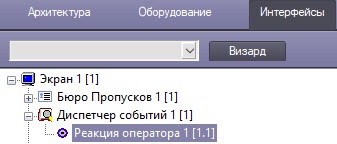 Image Removed
Нажать кнопку Редактировать шаблон (1) на панели настроек объекта Шаблон отображения, чтобы открылось окно Редактор шаблона (см. Настройка шаблона отображения).
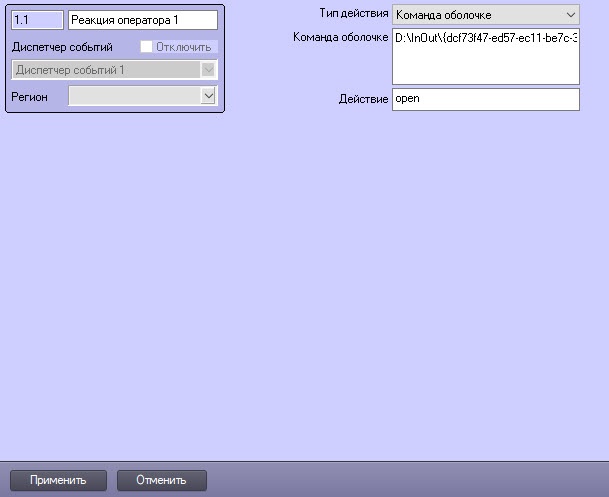 Image Removed
- В окне Редактор шаблона добавить элемент Кнопка (см. Руководство по работе с утилитой Редактор шаблонов).
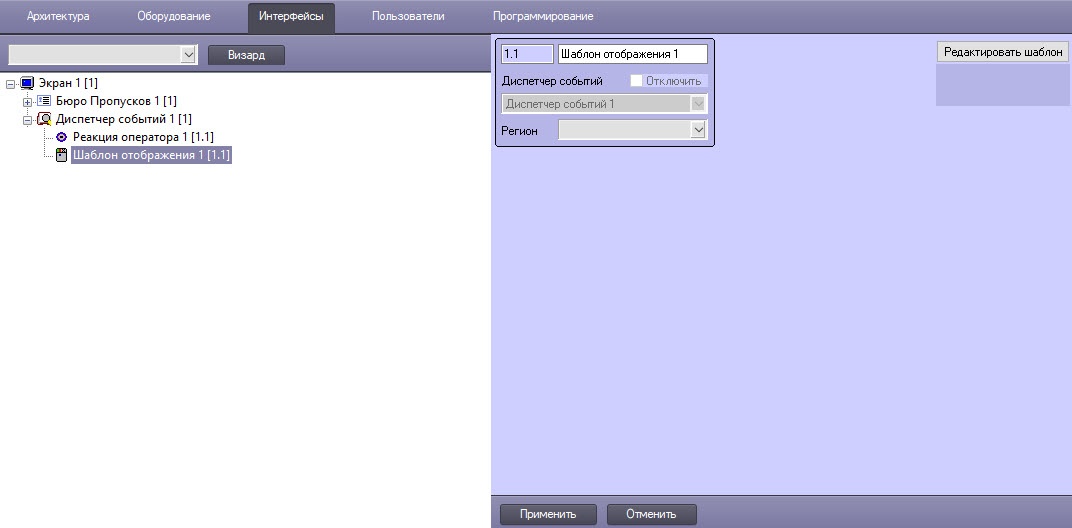 Image Removed
 - На базе объекта Диспетчер событий на вкладке Интерфейсы диалогового окна Настройка системы создать объект Реакция оператора.
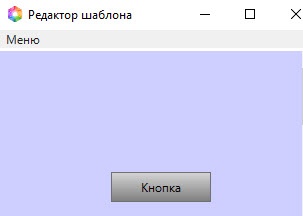 Image Removed
 - Повторить шаг 3 для открытия окна Редактор шаблона.
В окне Редактор шаблона щелкнуть мышкой на кнопке., чтобы - Image Added
- Перейти в
открылось окно настроек. В окне настроекв раскрывающемся списке Действие (1) выбрать созданный на шаге 5 объект Реакция оператора.
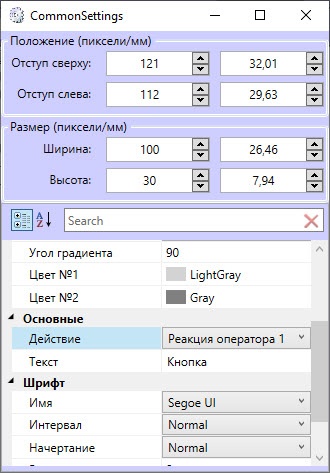 Image Removed
- Сохранить шаблон перед закрытием.
- Перейти в настройки объекта Реакция оператора.
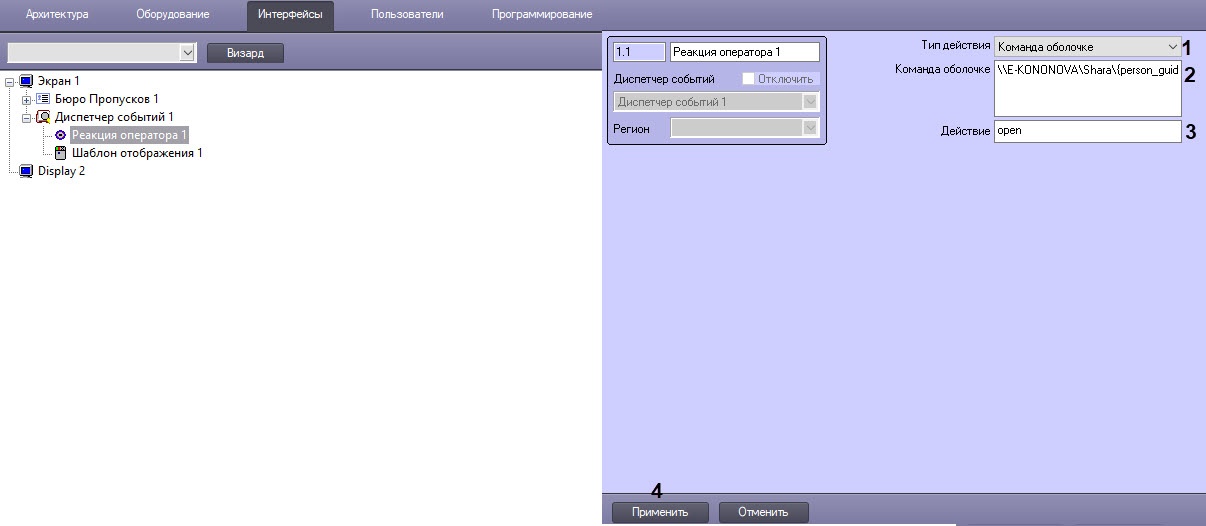 Image Removed
- В раскрывающемся списке Из раскрывающегося списка Тип действия(1) выбрать выбрать Команда оболочке.
Image Added
- В поле Команда оболочке (2) ввести путь к папке пользователя (см. Предварительная настройка папки с документами пользователя).
Если требуется быстрое открытие файла, то к пути к папке нужно добавить имя файла и его расширение вида:
\\путь_к_сетевой_папке\{person_guid}\имя_файла_с_расширением, например, \\E-KONONOVA\Shara\{dcf73f47-ed57-ec11-be7c-38d547783445}\passport.pdf для сетевой папки,
путь_к_локальной_папке\{person_guid}/\имя_файла_с_расширением, например, D:\InOut\{dcf73f47-ed57-ec11-be7c-38d547783445}\passport.pdf для локальной папки. - В поле Действие (3) ввести Действие ввести open.
- Нажать кнопку Применить (4)..
- На базе объекта Диспетчер событий создать объект Шаблон отображения (см. Настройка шаблона отображения).
Image Added
- На панели настроек объекта Шаблон отображения нажать кнопку Редактировать шаблон. В результате откроется окно Редактор шаблона.
- В окне Редактор шаблона добавить элемент Кнопка (см. Руководство по настройке и работе с утилитой Редактор шаблонов).
Image Added
| Info |
|---|
|
Можно создать необходимое количество кнопок. |
- В окне Редактор шаблона кликнуть по кнопке для открытия окна настроек.
- В окне настроекв раскрывающемся списке Действие выбрать созданный на шаге 3 объект Реакция оператора.
Image Added
- Сохранить шаблон перед закрытием.
При получении события будет отображен шаблон с кнопкой. По
...
- нажатию кнопки будет открыта папка или файл, если его имя и расширение были указаны в пути.
...
|
Можно создать необходимое количество кнопок. |
| Note |
|---|
|
Открытие папки или файла будет работать Папка с документами пользователя или файл пользователя будет открываться только в случае тех событий, которые содержат ID пользователя, для других событий открытия не произойдет. |
Настройка быстрого перехода к папке открытия папки с документами пользователя или файла пользователя завершена.


