
Перейти в хранилище документации
Обратиться в техническую поддержку
Назначение
...
пользователю уровня доступа
...
(Свой) происходит так:
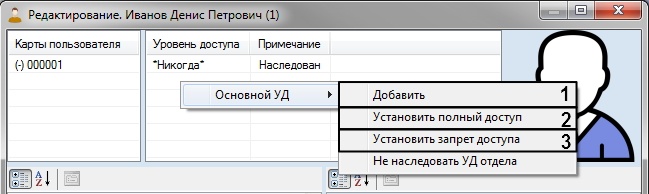
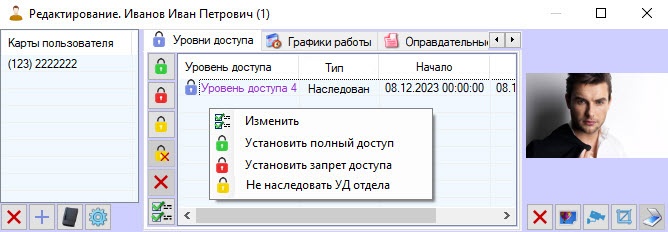
В открывшемся функциональном меню:
Для назначения пользователю
уровня доступа
(Свой) выбрать Изменить. Будет открыто окно
Поиск уровня доступа
, в котором выбрать один или несколько уровней доступа (см. Работа с окном Поиск уровня доступа)
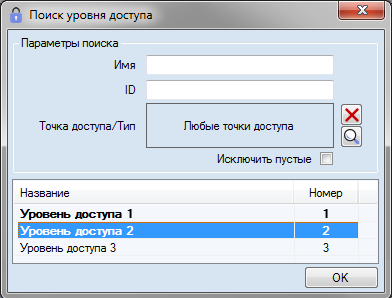
.
| Note | |
|---|---|
|
| |
Если |
наследуется уровень доступа Всегда или Никогда, |
то добавленные уровни доступа (Свой) будут игнорироваться. |
Для назначения пользователю уровня доступа Никогда выбрать
Установить запрет доступа
.
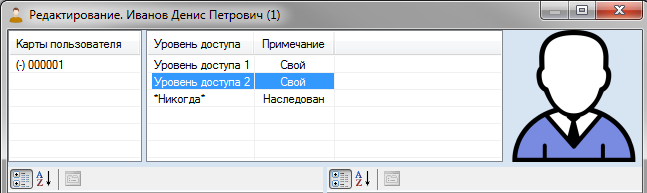
Назначение пользователю собственного уровня доступа завершено.
По умолчанию пользователь наследует уровень доступа отдела. Если требуется, чтобы пользователь не обладал уровнем (уровнями) доступа отдела, необходимо выполнить следующие действия:
| Info | ||
|---|---|---|
| ||
| При назначении уровней доступа Всегда или Никогда любые другие уровни доступа будут удалены. |
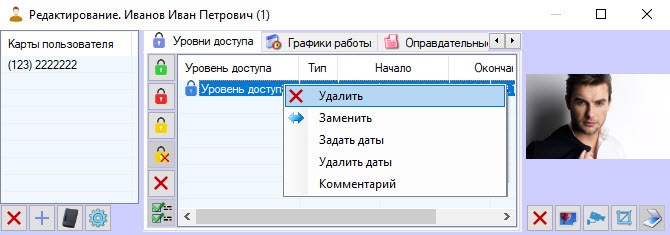
Для удаления уровня доступа (Свой) необходимо кликнуть правой кнопкой мыши по соответствующему уровню доступа и выбрать пункт Удалить.
| Info | ||
|---|---|---|
|
...
Если пользователь имеет только один уровень доступа (Свой), то при его удалении будет включено наследования уровня доступа отдела. |
| Info | ||
|---|---|---|
| ||
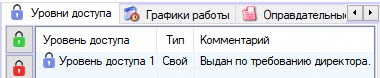
Комментарий можно добавить только для уровня доступа (Свой), который не унаследован от отдела и не является системным уровнем доступа Всегда и Никогда. |
Назначение пользователю уровня доступа (Свой) завершено.
| Info | ||
|---|---|---|
| ||
Все описанные действия также возможны с помощью соответствующих кнопок (см. Определение пользовательских параметров) |
В результате наследованный уровень (уровни) доступа будет удален из списка.
Для того, чтобы вернуть наследование уровня доступа отдела, необходимо выполнить следующие действия:
В результате наследованный уровень (уровни) доступа будет добавлен в список.
...
. |
