Настройка ячеек
После После выбора или создания раскладки следует настроить расположение и размер ячеек и добавить в них Окна видеонаблюдения.
Выбор количества и формы ячеек осуществляется одним из следующих способов или обоими одновременно:
- В раскрывающемся списке Раскладки выбрать соответствующую форму раскладки.
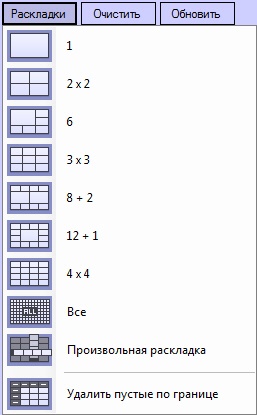 Image Modified
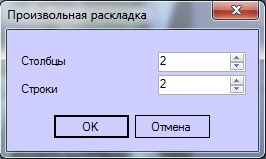
При выборе пункта Произвольная раскладка будет открыто окно для указания количества ячеек в раскладке по вертикали и горизонтали.
- Настроить форму раскладки вручную с помощью кнопок <, >, ∨, ∧. Данный Данные кнопки расширяют ячейку на 1 позицию в соответствующем направлении.
Для того чтобы удалить лишние пустые ячейки по границе необходимо в раскрывающемся списке Раскладки выбрать Удалить пустые по границе.
| Info |
|---|
|
Разделители между ячейками имеют ширину 2 пикселя. |
Добавление камер на раскладку
После настройки требуемой формы и количества ячеек следует добавить Окно Окна видеонаблюдения на раскладку, для этого необходимо перетащить камеры из списка (1) в ячейку раскладки левой кнопкой мыши. В списке отображаются камеры, выбранные на панели настройки одного или нескольких объектов Монитор (см. Выбор и настройка видеокамер), созданных на базе выбранного объекта Экран (см. Выбор и активация экрана).
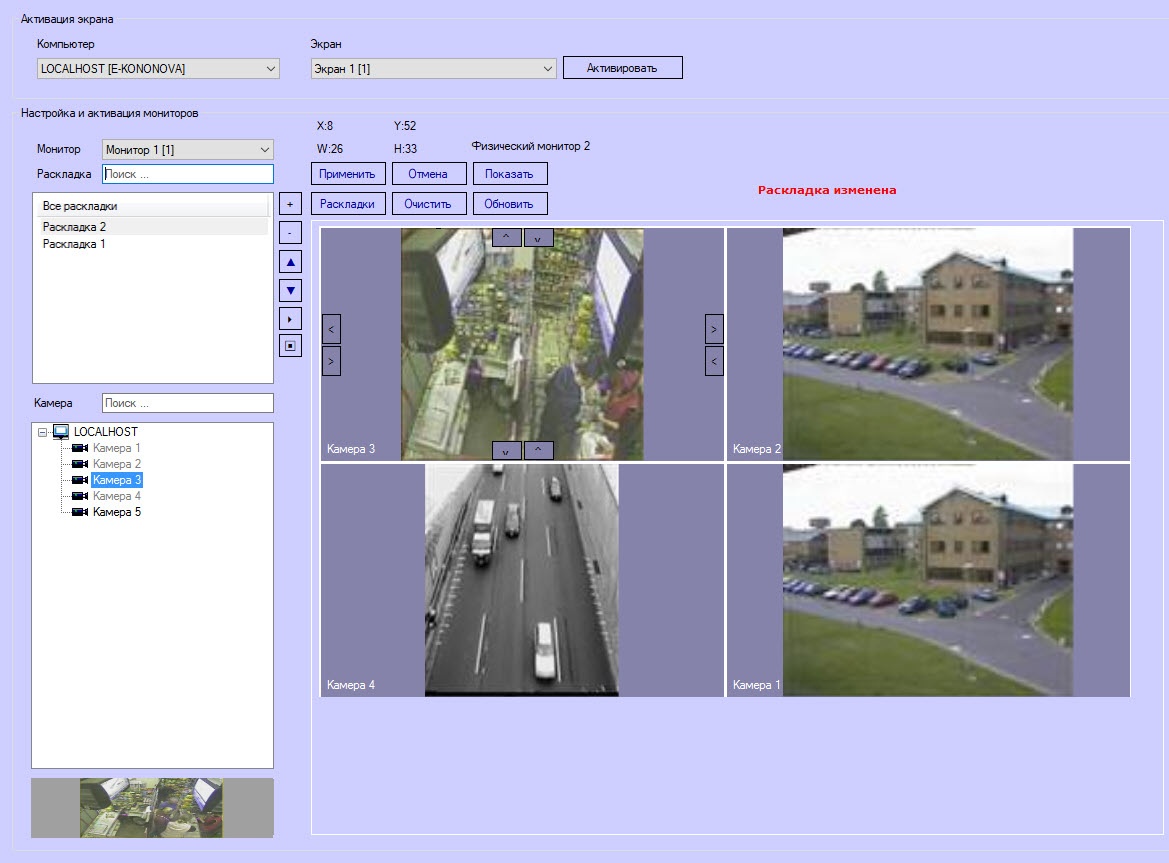 Image Added
Особенности добавления камер на раскладку:
- Окно видеонаблюдения одной камеры можно добавить на раскладку только один раз. Добавленные на выбранную раскладку камеры отображаются в списке серым цветом.
- Если перетащить камеру на ячейку, в которой уже отображается какое-либо Окно видеонаблюдения, то появится выбор: Заменить текущую камеру в ячейке на перетаскиваемую или Добавить новую камеру в свободную ячейку без замены:
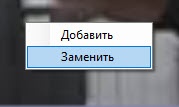 Image Added
 - Для поиска камеры следует ввести часть имени или идентификатор камеры в поле Камера, после чего первая найденная камера будет выделена в списке. Для перехода к следующему результату нажать Enter на клавиатуре.
...
| Info |
|---|
|
Если не выбрана ни одна раскладка, в частности, если при поиске раскладки не найдено ни одного совпадения, камеры в списке не отображаются. |
- Чтобы отобразить настроенную раскладку на Мониторе видеонаблюдения
...
...
- нажать на кнопку Показать
...
- . Раскладку нужно предварительно сохранить с помощью кнопки Применить.
- Если раскладка была создана в Менеджере экранов, то в Окнах видеонаблюдения отображаются кадры, полученные с видеокамеры в момент добавления на раскладку. Если раскладка была создана средствами Монитора видеонаблюдения, то чтобы отобразить в Окнах видеонаблюдения такие кадры, необходимо нажать на
...
...
- .
- Чтобы удалить с раскладки все ячейки, нажать на кнопку Очистить
...
- .
- Чтобы сохранить раскладку, нажать на кнопку Применить
...
...
- сделанные изменения и вернуться к последней сохраненной раскладке, следует нажать на кнопку Отменить
...
| Note |
|---|
|
Если после изменения раскладки выбирается другая раскладкавыбрать другую раскладку, другой Монитор или другой Экран, то внесенные изменения автоматически сохраняютсясохранятся, и их нельзя будет отменить. |


