
Перейти в хранилище документации
Обратиться в техническую поддержку
| Tip |
|---|
Требования к видеопотоку и сцене для работы детектора штрихкодов и его поддетекторов Требования к изображениям для работы детектора штрихкодов и его поддетекторов |
Для настройки детектора штрихкодов необходимоДля создания детектора:
По умолчанию детектор включен и настроен на работу. В зависимости от требуемых задач, нужно выбрать конкретный тип штрих-кода штрихкода для детектирования.
При необходимости можно изменить параметры детектора. Список параметров и их значения представлены в таблице:
| Параметр | Значение | Описание |
|---|---|---|
| Характеристики объекта | ||
Видеопоток | Основной поток | Если |
| камера поддерживает многопоточность, выбрать поток, на котором необходимо осуществлять детектирование | ||
| Запись траекторий объектов | Да | По умолчанию включена запись метаданных видеопотока в базу данных. Для отключения |
| выбрать значение Нет | ||
| Нет | ||
| Другое | ||
| Включить | Да | По умолчанию детектор включен. Для отключения выбрать значение Нет |
| Нет | ||
| Имя | Детектор | |
| штрихкодов | Ввести имя детектора или оставить имя по умолчанию | |
Время жизни трека (начиная с версии Detector Pack 3.14) | Да | По умолчанию параметр выключен. Если требуется показать в секундах время жизни трека для объекта, выбрать значение Да |
| Нет | ||
| Количество обрабатываемых кадров в секунду |
| 10 | Задать количество кадров в секунду, которое будет обрабатывать детектор. Значение должно быть в диапазоне [0,016 |
| , 100] |
По умолчанию параметр Прореживание видеопотока включен. В этом случае декодируются только ключевые кадры. Для отключения прореживания необходимо выбрать Нет в соответствующем поле.
Использование данной возможности снижает нагрузку на Сервер, но при этом снижается качество детектирования. Рекомендуется активировать данный параметр для "слепых" (без отображения видеоизображения) Серверов, на которых необходимо вести детектирование.
Для кодека MJPEG прореживание не актуально, так как каждый кадр считается ключевым.
| Note | ||
|---|---|---|
| ||
Параметры Количество обрабатываемых кадров в сек и Прореживание видеопотока взаимосвязаны. Если к Серверу не подключен локальный Клиент, то для удаленных Клиентов работают следующие правила:
Если к Серверу подключается локальный Клиент, работа детектора всегда будет осуществляться согласно установленному периоду. После отключения локального Клиента вышеуказанные правила будут снова актуальны. |
| Режим работы декодера | Auto | Выбрать процессор для декодирования видео. При выборе GPU приоритет отдается дискретной видеокарте (декодирование на чипах NVIDIA NVDEC). Если подходящего графического процессора нет, то декодирование будет осуществляться с помощью технологии Intel Quick Sync Video. Иначе декодирование будет осуществляться на CPU |
| CPU | ||
| GPU | ||
| HuaweiNPU | ||
| Режим работы детектора |
| CPU | Выбрать процессор для работы нейросети |
(см. |
Выбор Nvidia GPU при настройке детекторов)
| |||||
| Nvidia GPU 0 | |||||
| Nvidia GPU 1 | |||||
| Nvidia GPU 2 | |||||
| Nvidia GPU 3 | |||||
| Intel |
| NCS (не поддерживается) | |
| Intel HDDL (не поддерживается) | |
| Intel Multi-GPU | |
| Intel GPU 0 | |
| Intel GPU 1 | |
| Intel GPU 2 | |
| Intel GPU 3 | |
| Huawei NPU | |
| Тип | Детектор штрихкодов |
Выбрать процессор для декодирования видео. При выборе GPU приоритет отдается дискретной видеокарте (декодирование на чипах NVIDIA NVDEC). Если подходящего графического процессора нет, то декодирование будет осуществляться с помощью технологии Intel Quick Sync Video. В противном случае декодирование будет осуществляться на CPU
| Название типа детектора (нередактируемое поле) | |
| Тип |
| штрихкода | Aztec | Выбрать тип |
штрихкода, при обнаружении которого будут генерироваться |
события от детектора | ||
| DataMatrix | ||
| PDF417 | ||
| QR-код | ||
| Линейный | ||
| Файл нейросети | Файл нейросети | При использовании уникальной нейросети выбрать |
соответствующий |
файл
|
|
По умолчанию весь кадр является областью детектирования. При необходимости в окне предварительного просмотра задать зоны детектирования с помощью узловых точек  (по аналогии с зонами игнорирования у детекторов анализа ситуации, см. Задание общих зон анализа ситуации). По умолчанию весь кадр является зоной детектирования.одну или несколько областей:
Для сохранения изменений параметров детектора нажать на кнопку Применить  . Для отмены изменений параметров нажать на кнопку Отмена
  .
.
Настройка детектора штрих-кодов завершенаштрихкодов завершена. При необходимости на базе детектора штрихкодов можно создать и настроить необходимые поддетекторы (см. Классические поддетекторы).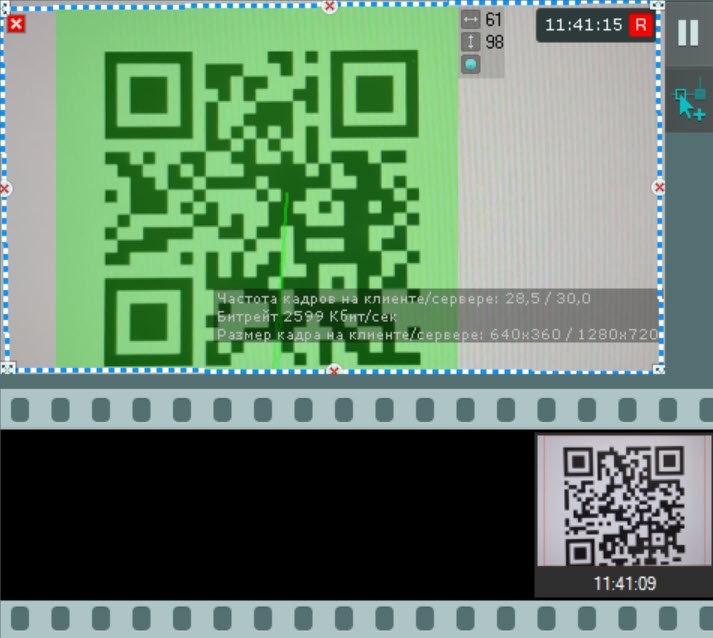
При необходимости можно выполнять поиск в архиве по штрих-кодамштрихкодам. Поиск можно выполнять по тексту, который был распознан при детектировании штрих-кодов штрихкодов (см. Поиск по штрих-кодуштрихкоду).
