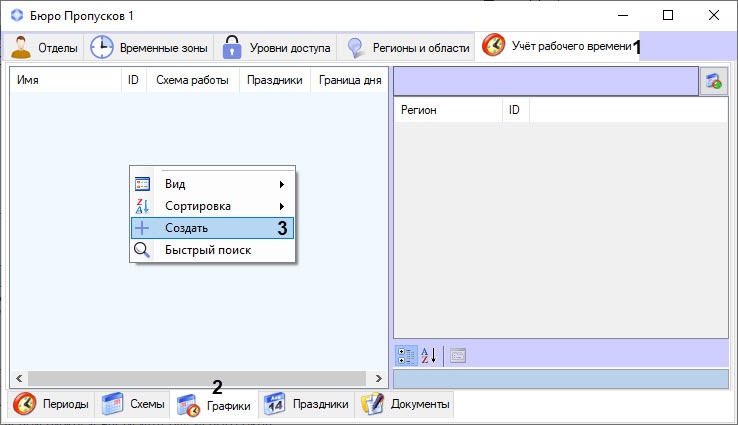
Перейти на вкладкуУчет рабочего времени (1) в интерфейсном окнеБюро пропусков (подробнее о подключении подсистемыУчет рабочего временисм.Настройка подсистемы Учет рабочего времени).
Перейти на вкладку в меню Графики (2).
Кликнуть правой кнопкой мыши по пустому месту левой части окна для вызова контекстного меню.
В контекстном меню выбрать пунктСоздать(3). В результате откроется формаРедактирование графика работы.
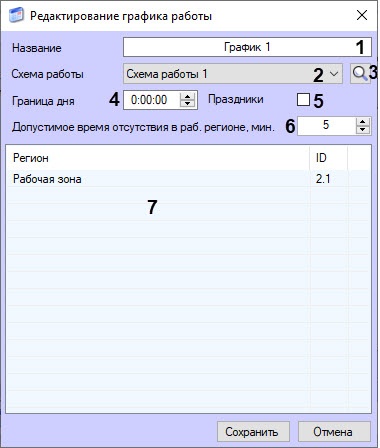
Ввести название графика работы в полеНазвание(1).
Выбрать схему работы для графика , для этого:выбрать схему работы из из раскрывающегося списка Схема работы (2) ;выбрать схему работы или с помощью кнопки поиска Image Modified (3). При нажатии кнопки Image Removed откроется В результате откроется окно Поиск схемы работы, в котором можно искать двойным кликом выбрать требуемую рабочую схему по полю Имя (1) или по полю ID схемы (2в области (3) или искать по параметрам: Image Added
Для поиска по названию рабочей схемы ввести егов полеИмя(1), при этомпоиск начинается с одного символа.
Результаты поиска появятся в области (3). Если оба поля параметров поиска оставить пустыми, то в области (3) отобразятся все существующие в системе схемы работы. Image Removed
Для поиска по уникальному номеру рабочей схемы ввести его в полеID (2).
В полеГраница дня (4) ввести время в формате ЧЧ:ММ:СС, с которого начинается день.
Установить флажок Праздники (5), чтобы праздничные дни учитывались в этом графике работы (подробнее см. Праздники).
В полеДопустимое время отсутствия в рабочем регионе, мин (6) ввести в минутах время отсутствия сотрудника на рабочем месте (в области, определяемой объектомРаздел), которое не будет считаться выходом с работы. В случае, когда сотрудника нет на рабочем месте дольше допустимого, весь этот период считается отсутствием в рабочей зоне. Значение по умолчанию равно 0, то есть любое время нахождения сотрудника вне рабочей зоны считается отсутствием на рабочем месте.
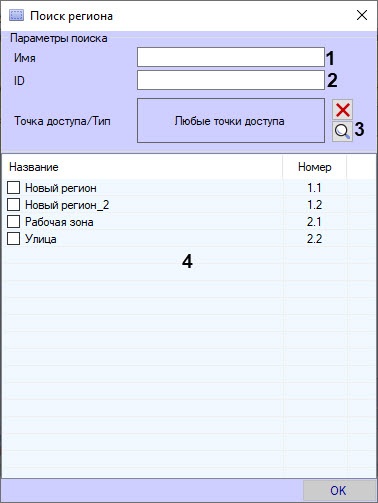
В результате откроется форма окно Поиск региона., в котором двойным кликом выбрать требуемый рабочий регион в области (4) или искать по параметрам: Поиск региона можно делать по параметрам:
Имя Для поиска по названию рабочего региона ввести егов полеИмя(1)− ввести название региона, при этомпоиск начнется начинается с первого одного символа;.
Для поиска по уникальному номеру рабочего региона ввести его в полеID (2)− ввести ID региона, .
Точка доступа/Тип. Чтобы найти регион по точке доступа, нажать кнопку поиска (3) и в открывшейся форме Поиск точки доступанайти точку доступа по полям: двойным кликом выбрать требуемую точку доступа в области (6) или заполнить параметры поиска: Image Added
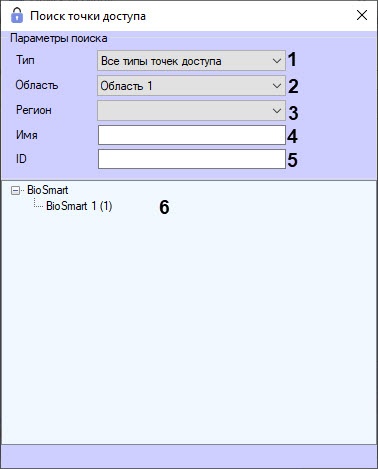
выбрать тип точки доступа из раскрывающегося списка Тип (1);
выбрать область, к которой принадлежит точка доступа, из раскрывающегося спискаОбласть (2);
выбрать регион, к которому принадлежит точка доступа, из раскрывающегося списка Регион (3)
, Имя
;
в полеИмяввести название точки доступа (4), при этом поиск начнется с одного символа;
в полеIDввести уникальный номер точки доступа (5).
Результат поиска отобразится в области (6). Выбрать точку доступа можно двойным кликом. Image Removed В результате
После выбора точки доступа форма Поиск точки доступа будет закрыта
и осуществлен возврат к форме поиска региона
.
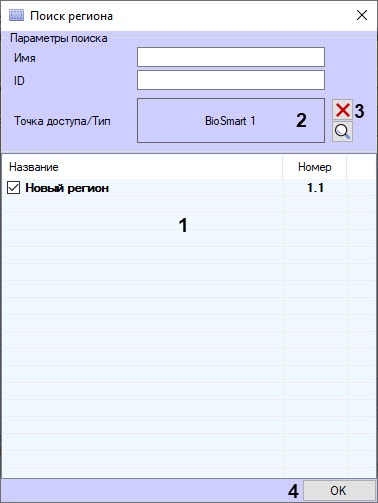
В форме поиска региона в области (41) появится регион, которому принадлежит выбранная точка доступа в области (52). Чтобы отменить выбор точки доступа, нажать кнопку (63).
Установить флажок для требуемого региона и нажать кнопку OK (74). После этого форма поиска региона будет закрыта.
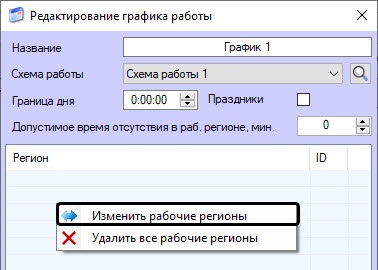
В форме редактирования графика работы выбранный регион отобразится в области (7). Для сохранения изменений нажать кнопку Сохранить.
Info
title
Примечание
Назначение рабочих областей каждому графику работы является обязательным условием.
Количество рабочих областей, которые будут включены в данный график, не ограничено.
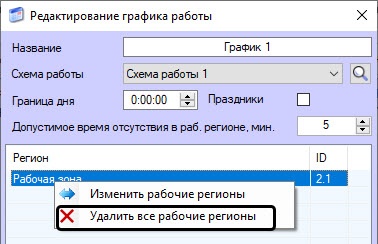
Удалить можно только все рабочие области, для этого в окне редактирования графика работы кликнуть по любой области правой кнопкой мыши и выбрать пункт меню Удалить все рабочие регионы.