Versions Compared

Key

  • This line was added.
  • This line was removed.
  • Formatting was changed.

Массовое редактирование пользователей осуществляется следующим образомпользователей происходит так:

  1. Перейти к просмотру списка пользователей (см. Просмотр списка пользователей).
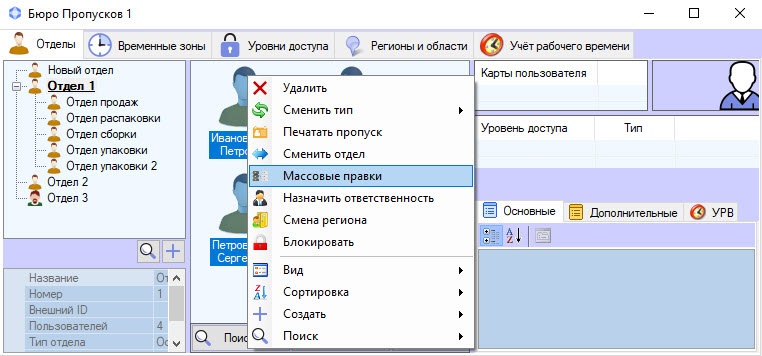
  2. Выделить несколько пользователей , которых необходимо отредактировать, и щелкнуть для редактирования и кликнуть правой кнопкой мыши по имени любого из выделенных пользователей.

    Info
    titleПримечание

    Выделить несколько пользователей можно с помощью мыши или с помощью горячих клавиш (см. Сочетания клавиш для работы со списками объектов)

  3. В открывшемся функциональном меню выбрать пункт Массовые правки.
    Image Modified
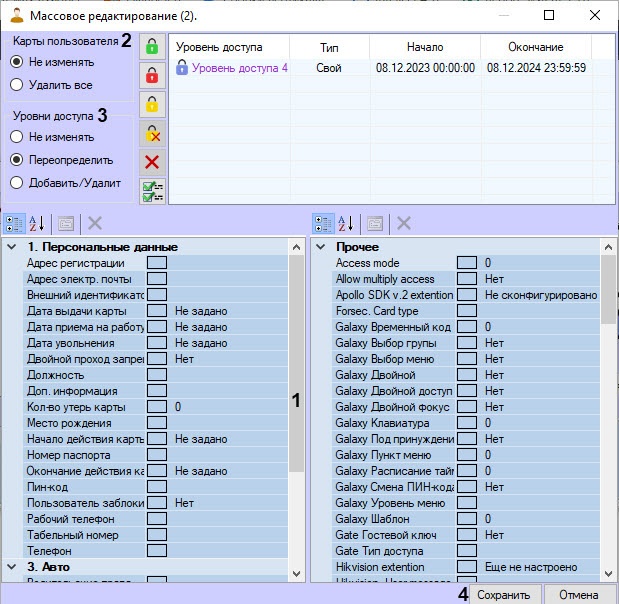
    В результате будет открыто окно 
    Массовое редактирование с указанием в скобках количества редактируемых пользователей.
  4. Задать стандартные и дополнительные поля (1), которые будут одинаковые у всех выбранных пользователей (см. Определение пользовательских параметров).
  5. Установить флажок Удалить карты доступа В группе Карты пользователя (2) , если необходимо удалить все имеющиеся карты установить переключатель в положение Удалить все для удаления всех имеющихся карт доступа у выбранных пользователей. Если изменения карт доступа не требуется, оставить переключатель в положении Не изменять

    Note
    titleВнимание!

    Отменить удаление карт доступа у всех выбранных пользователей невозможно.


  6. Установить флажок Задать уровни доступа В группе Уровни доступа (3) , если необходимо разрешить назначение одинаковых для всех выбранных пользователей уровней доступа. Назначение уровней доступа нескольким пользователям осуществляется аналогично как и для одного пользователя (см. Назначение пользователю уровней доступа).установить переключатель в положение:
    1. Не изменять, если изменение уровня доступа не требуется.
    2. Переопределить, если требуется отредактировать уровень доступа выбранных пользователей (см. Назначение пользователю уровней доступа).   
    3. Добавить/Удалить, если требуется добавить новый уровень доступа или удалить существующий.
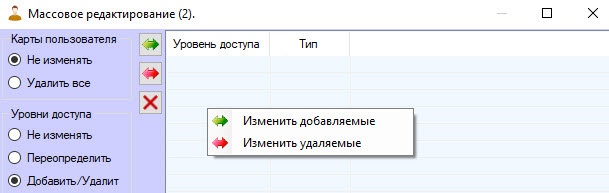
      1. Вызвать функциональное меню правым кликом мыши по области списка уровней доступа справа. 
      2. Для добавления всем выбранным пользователям нового уровня доступа выбрать пункт Изменить добавляемое, для удаления – Изменить удаляемое соответственно, 
        Image Added
      3. В открывшемся окне поиска уровня доступа выбрать требуемый уровень (Работа с окном Поиск уровня доступа). 
  7. Нажать кнопку Нажать кнопку Сохранить (4) для применения изменений. 
Note
titleВнимание!

Если у выбранных пользователей есть

...

карты доступа в формате, который отличается от заданного в

...

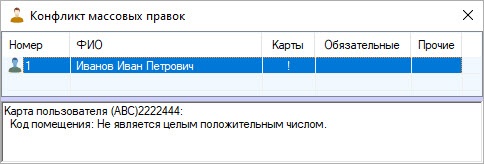
настройках объекта Бюро пропусков формата карт доступа (см. Настройка карт доступа), то будет отображен список всех пользователей

...

с такими картами и указана причина конфликта. Сохранение изменений не будет выполнено до

...

устранения всех конфликтов. Сохранение возможно, если

...

переключатель группы Карты пользователя установлен в положение Удалить все.

...

Image Added

Массовое редактирование пользователей завершено.