
Перейти в хранилище документации
Обратиться в техническую поддержку
Отчёт первое и последнее прикладывание карты за сутки представляет собой таблицу, которая содержит сведения о времени первого и последнего прикладывания карты выбранного сотрудника к точке доступа. В данном отчёте игнорируются графики работ, данные выводятся за календарные сутки. При построении отчета анализируются все точки доступа.
Для построения отчета первое и последнее прикладывание карты за сутки необходимо выполнить следующие действия:
...
его построения выбрать из списка отчетов бюро пропусков Отчёт первое и последнее прикладывание карты за сутки (см. Выбор типа отчета Бюро пропусков)
...
и отредактировать параметры отчёта в открывшейся форме.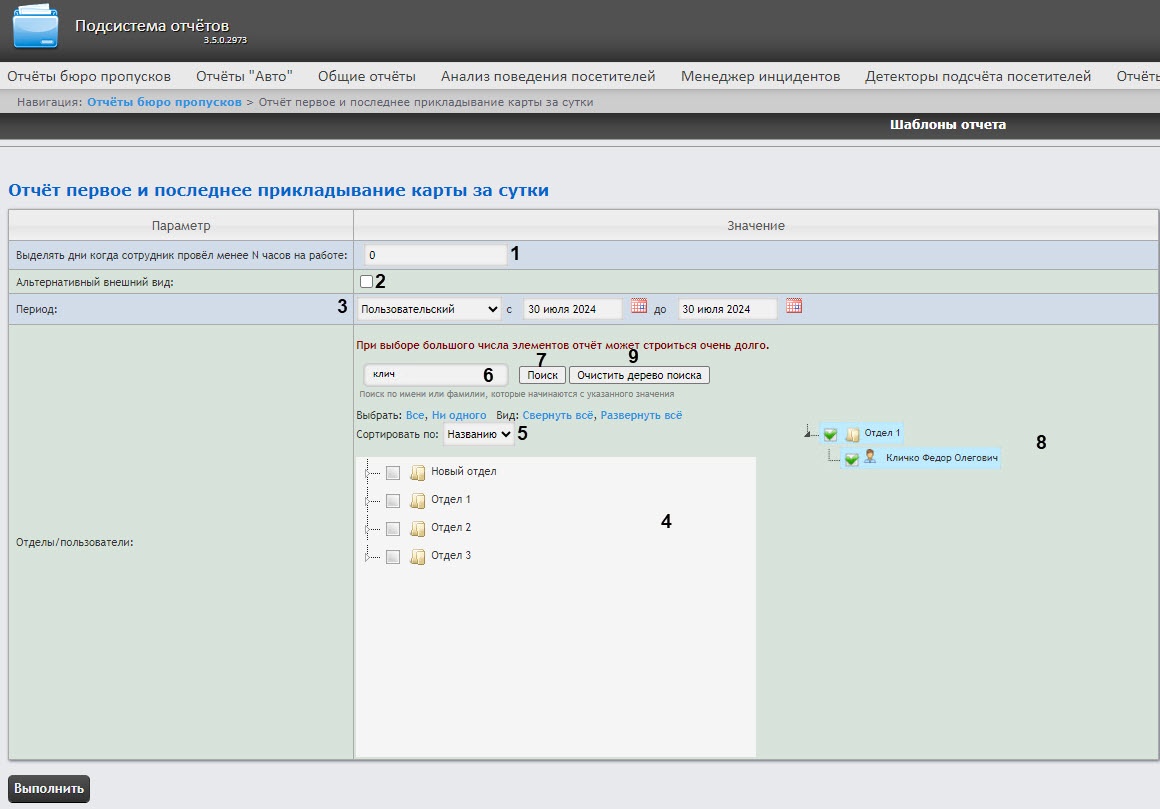
В поле Выделять дни когда сотрудник провел менее N часов на работе (1) ввести указать количество часов, которое должны провести сотрудники на работе за сутки. Если сотрудники провели на работе меньше указанного количества часов за сутки, то данные дни будут выделены оранжевым цветом.
Из раскрывающегося списка Период (23) выбрать временной период, за который требуется построить отчёт. При выл\боре выборе интервала Пользовательский ввести в поля с и до при помощи инструмента Календарь даты даты начала и окончания периода времени, за который требуется построить отчёт. Инструмент Календарь вызывается вызывается нажатием на кнопку кнопки  рядом с соответствующим полем.
Данный отчет можно сохранить в следующих форматах:
Пример отчета о первом и последнем прикладываниях карты за сутки обычного вида:
В результате отобразится отчёт с заданными параметрами.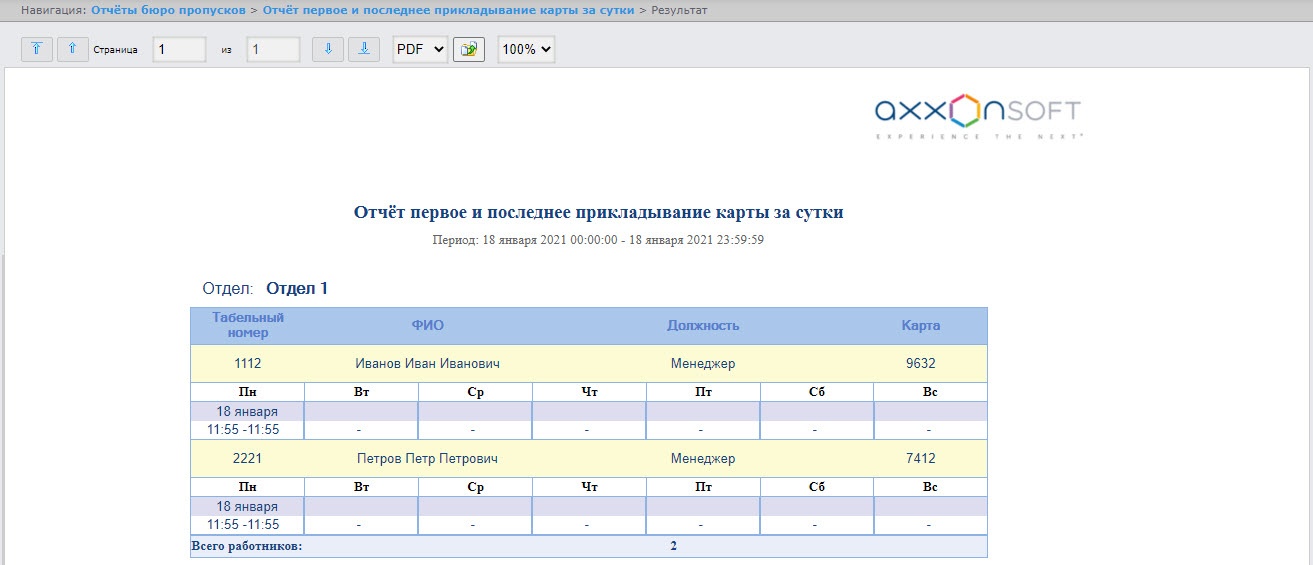
Поля отчета указаны в таблице.
...
| Info | ||
|---|---|---|
| ||
В случае создания автоматического отчета (см. Настройка работы подсистемы Intellect Web Report System в автоматическом режиме) в в формате Exсel , сохраненный сохраненный отчет также будет содержать информацию об отделе, которому принадлежит сотрудник. |

Построение отчета о первом и последнем прикладываниях карты завершено.
