
Перейти в хранилище документации
Обратиться в техническую поддержку
...
Переход к поиску пользователей
...
происходит одним из следующих способов.
| Info | ||
|---|---|---|
| ||
| Также можно пользоваться кнопкой Помимо описанного способа также может применяться кнопка Поиск на панели управления пользователями (см. Просмотр списка пользователей). |
Первый способ:
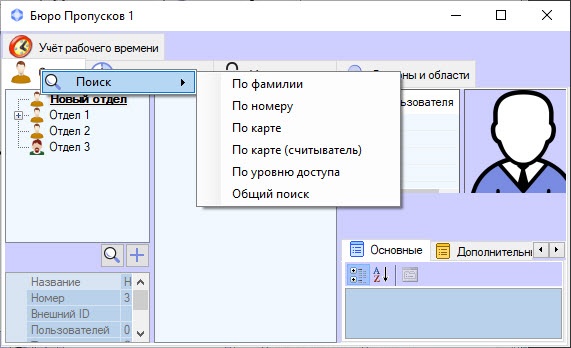
Второй способ:
Щелкнуть Кликнуть правой кнопкой мыши в по свободной области списка пользователей либо на пользователе.
| Info | ||
|---|---|---|
| ||
| Также переход перейти к поиску пользователя может производиться по сочетанию клавиш можно, используя сочетание клавиш Ctrl+F – см. Сочетания клавиш для работы со списками объектов. При переходе к поиску пользователя при помощи данного сочетания клавиш с элементами интерфейса. В этом случае будет открыта вкладка Поиск в отделе, на которой уже будет задано условие с уже заданным условием поиска по текущему отделу. |
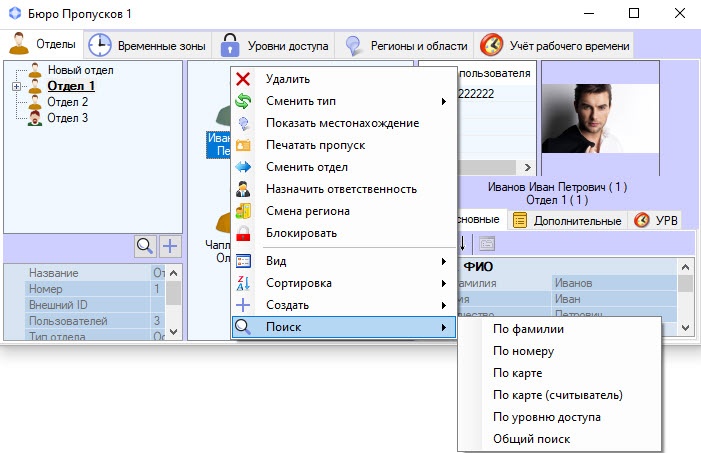
Третий способ:
...
Щелкнуть правой кнопкой мыши на любом пользователе.
| Info | ||
|---|---|---|
| ||
| Также переход к поиску пользователя может производиться по сочетанию клавиш Ctrl+F – см. Сочетания клавиш для работы со списками объектов. При переходе к поиску пользователя при помощи данного сочетания клавиш будет открыта вкладка Поиск в отделе, на которой уже будет задано условие поиска по текущему отделу. |
...
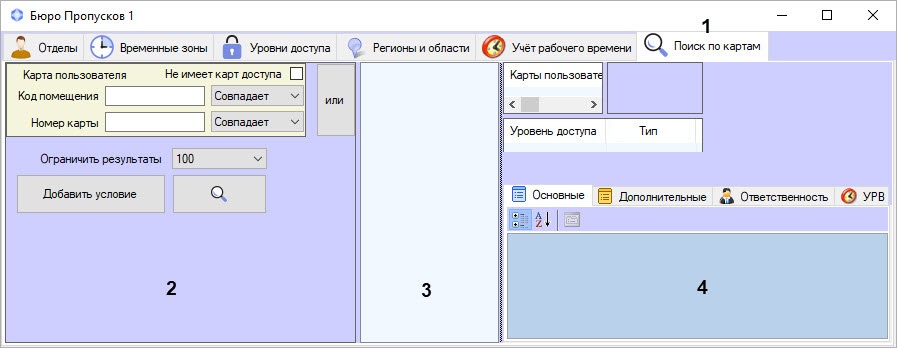
В результате будет открыта новая вкладка поиска (1), название которой зависит от выбранного способа поиска. На
...
вкладке
...
есть следующие элементы интерфейса:
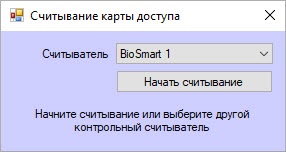
Переход к поиску пользователей завершен.
