Настройка детектора
Для настройки детектора уровня воды необходимоводы необходимо:
- Перейти на вкладку Детекторы.
- Под требуемой
видеокамерой - камерой выбрать Создать...→ Категория: Производственная безопасность → Детектор уровня воды.
По умолчанию детектор включен и настроен на детектирование уровня воды в кадре.
При необходимости можно изменить настройки параметров детектора, которые указаны в таблице:
| Параметр | Значение | Описание |
|---|
| Характеристики объекта |
| Видеопоток | Основной поток | Если видеокамера камера поддерживает многопоточность, выбрать поток, на котором необходимо осуществлять детектирование. Выбор видеопотока низкого качества позволяет снизить нагрузку на Серверсервер |
| Запись маски в архив | Да | По умолчанию запись индикатора уровня воды в архив включена. Для отключения выбрать значение Нет |
| Нет |
| Другое |
| Включить | Да | По умолчанию детектор включен. Для отключения выбрать значение Нет |
| Нет |
| Имя | Детектор уровня воды | Ввести имя детектора или оставить имя по умолчанию |
| Количество обрабатываемых кадров в секунду | 10 | Задать количество кадров в секунду, которое будет обрабатывать детектор. Значение должно быть в диапазоне [0,016, 100] | Note |
|---|
| Параметр Количество обрабатываемых кадров в секунду определяет частоту передачи кадров от декодера к детектору и влияет на скорость обновления значения уровня воды — обновление происходит примерно один раз на каждые 23 обработанных кадра. В результате при более низком значении параметра может наблюдаться задержка между фактическим изменением значения уровня воды на изображении и генерацией соответствующего события. |
|
Режим работы декодера
| Auto | Выбрать процессор для декодирования видео. При выборе GPU приоритет отдается дискретной видеокарте (декодирование на чипах NVIDIA NVDEC). Если подходящего графического процессора нет, то декодирование будет осуществляться с помощью технологии Intel Quick Sync Video. Иначе декодирование будет осуществляться на CPU |
| CPU |
| GPU |
| HuaweiNPU |
| Тип | Детектор уровня воды | Название типа детектора (нередактируемое поле) |
|
| Верхнее видимое значение | 1 | Задать верхнее видимое значение в нормальных условиях на измерительной шкале. Значение должно быть в диапазоне [-1000, 1000]
|
| Максимальное значение верхнего уровня | 20 | Указать максимальное значение верхнего уровня измерительной шкалы. Значение должно быть в диапазоне [-1000, 1000] |
| Минимальное значение нижнего уровня | 0 | Указать минимальное значение нижнего уровня измерительной шкалы. Значение должно быть в диапазоне [-1000, 1000] |
| Нейросеть | Да | Если вода в кадре прозрачная и детектор не может корректно определить ее уровень, необходимо использовать Нейросеть: - Если выбрано значение Нет, детектор будет работать на основе алгоритма без использования нейросети на CPU, игнорируя значение, указанное в поле Файл нейросети.
- Если выбрано значение Да:
- Еслив поле Файл нейросети не выбрано значение,система автоматически выберет необходимую стандартную нейросеть для устройства, которое указано в поле Режим работы нейросети.
Если в поле Файл нейросети выбрана уникальная нейросеть, соответствующая выбранному в поле Режим работы нейросети устройству, и является нейросетью уровня воды, создастся детектор с нейросетевым алгоритмом на базе этой нейросети
| Note |
|---|
| Если файл нейросети указан неверно, детектор не будет работать. Нейросетевой алгоритм будет пересоздаваться каждые |
20
|
| Нет |
| Нижнее видимое значение | 0 | Задать нижнее видимое значение в нормальных условиях на измерительной шкале. Значение должно быть в диапазоне [-1000, 1000] |
Режим работы нейросети
| CPU | Выбрать процессор для работы нейросети (см. Требования к аппаратной платформе для работы нейроаналитики, Выбор Nvidia GPU при настройке детекторов) | Note |
|---|
| - Запуск работы алгоритма на NVIDIA GPU после применения настроек может занимать несколько минут. Для ускорения последующих запусков можно использовать функцию кэширования (см. Оптимизация работы нейроаналитики на GPU в ОС Windows, Оптимизация работы нейроаналитики на GPU в ОС Linux).
- Если выбран процессор, отличный от CPU, то основная часть вычислительной нагрузки будет выполняться на этом устройстве. При этом CPU будет также задействован для работы детектора.
- Начиная с версии Detector Pack 3.11, Intel HDDL и Intel NCS не поддерживаются.
- Начиная с версии Detector Pack 3.14, поддерживаются Intel Multi-GPU и Intel GPU 0-3.
|
|
| Nvidia GPU 0 |
| Nvidia GPU 1 |
| Nvidia GPU 2 |
| Nvidia GPU 3 |
| Intel GPU |
| Intel NCS (не поддерживается) |
| Intel Multi-GPU |
| Intel GPU 0 |
| Intel GPU 1 |
| Intel GPU 2 |
| Intel GPU 3 |
| Intel HDDL (не поддерживается) |
| Цена деления шкалы | 1 | Указать цену деления шкалы — это разница между ближайшими делениями на шкале, имеющими цифровые обозначения. Значение должно быть в диапазоне [0,001, 1000]
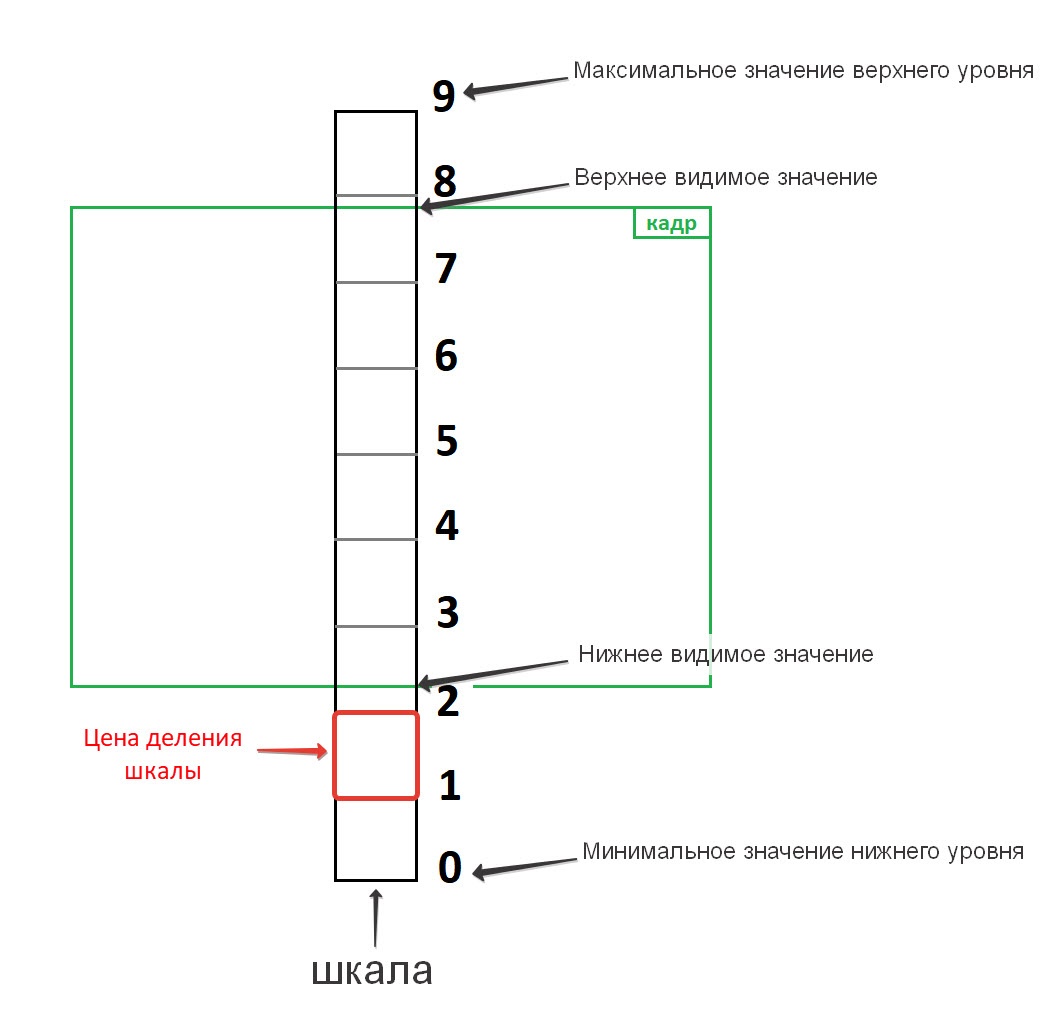 Image Modified Image Modified
|
| Расширенные настройки |
| Изменение размера кадров | 1920 | При анализе осуществляется сжатие размера кадра до установленного размера (по умолчанию 1920 пикселей по бо́льшей стороне). При этом используется следующий алгоритм: - Если исходное разрешение по бо́льшей стороне кадра больше заданного в поле Изменение размера кадров, то оно делится пополам.
- Если полученное разрешение стало меньше заданного, то работа алгоритма прекращается и будет использоваться данное разрешение.
- Если полученное разрешение по прежнему больше заданного, то выполняется деление пополам до тех пор, пока оно не станет меньше
| Info |
|---|
| Например, исходное разрешение видеоизображения 2048*1536, заданное значение 1000. В этом случае исходное разрешение 2 раза будет поделено пополам (512*384), т.к. после первого деления значения по бо́льшей стороне кадра будет больше заданного (1024 > 1000). Если детектирование осуществляется на потоке с бо́льшим разрешением и происходят ошибки, рекомендуется уменьшить сжатие. |
|
| Файл нейросети |
| Выбрать файл нейросети. В директории C:\Program Files\Common Files\ITV\DetectorPack\NeuroSDK находятся стандартные нейросети для разных типов используемого процессора. Стандартные нейросети не требуется выбирать в данном поле, система автоматически выберет необходимую. При использовании уникальной нейросети требуется указать путь к файлу | Infonote |
|---|
| | title | Внимание!- Сетевое указание файла в ОС Windows недопустимо. Файл нейросети должен располагаться локально, т.е. на том же сервере, где установлен ПК Интеллект Х.
- Для корректной работы нейросети в ОС Linux соответствующий файл должен располагаться локально в директории /opt/ITV/DetectorPack/NeuroSDK
. |
|---|
| Note |
|---|
- , либо в сетевой папке с соответствующими правами доступа.
- При использовании стандартной нейросети (обучение которой не выполнялось в эксплуатируемых условиях) гарантируется общая точность 80-95% и процент пропуска 5-20% (см. Требования ко сбору данных для обучения нейросетей).
|
|
В окне предварительного просмотра с помощью перемещения узловых точек  Image Modified:
- Указать измерительную шкалу на кадре.
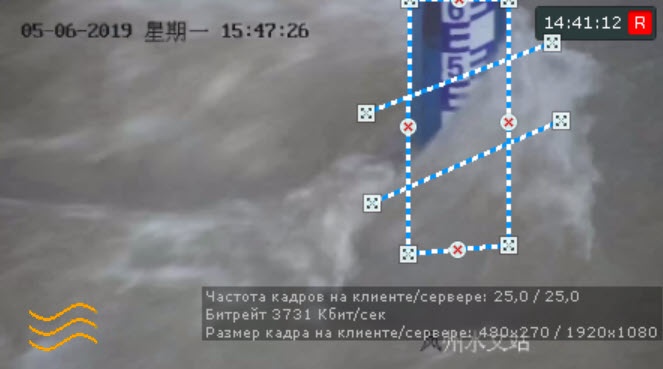 Image Modified
| Note |
|---|
|
При указании измерительной шкалы её верхняя и нижняя граница должны совпадать с заданными значениями в параметрах Верхнее видимое значение и Нижнее видимое значение. |
| Info |
|---|
|
В левом нижнем углу отображается индикатор уровня воды. Если его цвет зеленый значит уровень воды находится ниже и критической отметки, и предупреждающей. Если индикатор оранжевый, значит уровень воды превысил предупреждающую отметку, но находится ниже критической. Если красный − уровень воды выше критической отметки. - Задать верхнюю линию, при превышении уровнем воды которой, детектор будет генерировать событие.
- Задать нижнюю линию, при превышении уровнем воды которой, детектор будет давать предупреждение в виде оранжевого цвета датчика в окне видеонаблюдения.
| Note |
|---|
|
- При указании измерительной шкалы её верхняя и нижняя граница должны совпадать с заданными значениями в параметрах Верхнее видимое значение и Нижнее видимое значение.
- Верхняя и нижняя линии не должны быть параллельны линиям измерительной шкалы, определяющим её высоту. Иначе детектор не будет работать корректно.
|
| Info |
|---|
|
- Для удобства настройки кадр видеоизображения можно "заморозить". Для этого необходимо нажать на кнопку
 Image Modified. Повторное нажатие данной кнопки отменит действие. Image Modified. Повторное нажатие данной кнопки отменит действие. - Для скрытия области детектирования необходимо нажать на кнопку
 Image Modified. Повторное нажатие данной кнопки вновь отобразит область. Image Modified. Повторное нажатие данной кнопки вновь отобразит область. - В левом нижнем углу отображается индикатор уровня воды. Если его цвет зеленый значит уровень воды находится ниже и критической отметки, и предупреждающей. Если индикатор оранжевый, значит уровень воды превысил предупреждающую отметку, но находится ниже критической. Если красный − уровень воды выше критической отметки.
|
Для сохранения изменений параметров детектора нажать на кнопку Применить  Image Modified. Для отмены изменений нажать на кнопку Отмена
  Image Modified.
Настойка детектора уровня воды завершена.
Настройка отображения датчика
После создания детектора в окне видеонаблюдения на раскладке помимо индикатора будет отображаться датчик. Если датчик зеленого цвета  Image Modified, значит уровень воды находится ниже критической и предупреждающей отметки. Если датчик оранжевого цвета
  Image Modified, значит уровень воды превысил предупреждающую отметку, но находится ниже критической. Если красный
  Image Modified − уровень воды выше критической отметки.
При необходимости в окно видеонаблюдения можно дополнительно добавить числовое значение уровня воды. Для этого необходимо:
- Перейти в режим редактирования раскладки с выбранной камерой (см. Переход в режим редактирования раскладки).
- Переместить значок детектора в произвольное место в ячейке.
- При необходимости настроить шрифт, нажав на кнопку
 Image Added.
 - Добавить текст, нажав на серую область.
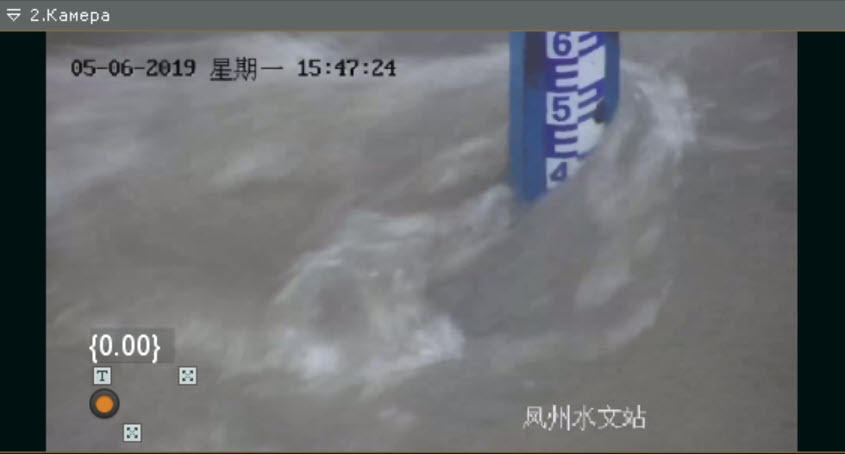 Image Added
- В произвольном месте серой области в фигурных скобках указать шаблон отображения уровня воды:
- {0} – целое число;
- {0.0} – дробное число с 1 знаком после точки.
| Info |
|---|
|
Шаблон расширяется до {0.0000} для отображения числа с точностью до 4 знаков после точки. Если в пользовательском тексте указано больше знаков после точки, чем приходит от детектора, отсутствующие младшие разряды заполняются нулями. Если шаблон отображения количества объектов не добавлен, то число может отображаться как целым, так и дробным (с точностью не более 4 знаков после точки). |
- При необходимости с помощью кнопок
 Image Added изменить масштаб текста и датчика.
 - Сохранить раскладку (см. Конфигурирование раскладок).
После сохранения раскладки в окне видеонаблюдения будет отображаться необходимая информация.
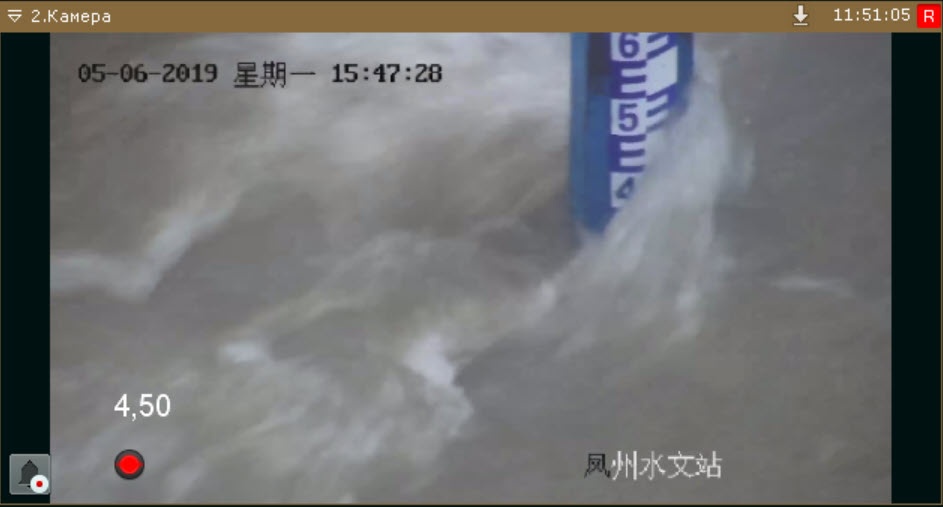 Image Added. Настройка отображения датчика уровня воды).


