
Versions Compared

Key

  • This line was added.
  • This line was removed.
  • Formatting was changed.

Для того, чтобы сверхурочный документ учитывался при расчетах и отображался в отчетах, его необходимо добавить пользователю, для этого:
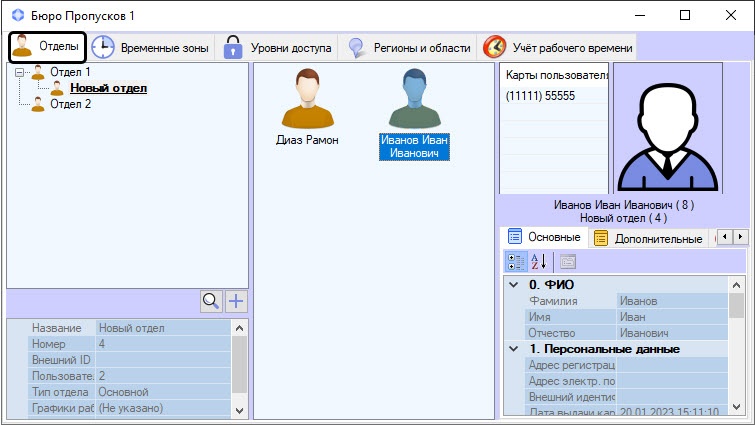
  1. Перейти на вкладку Отделы (1) интерфейсного  интерфейсного окна Бюро пропусков.
    Выбрать в списке отдел, к которому принадлежит пользователь, кому добавляется оправдательный документ (2).
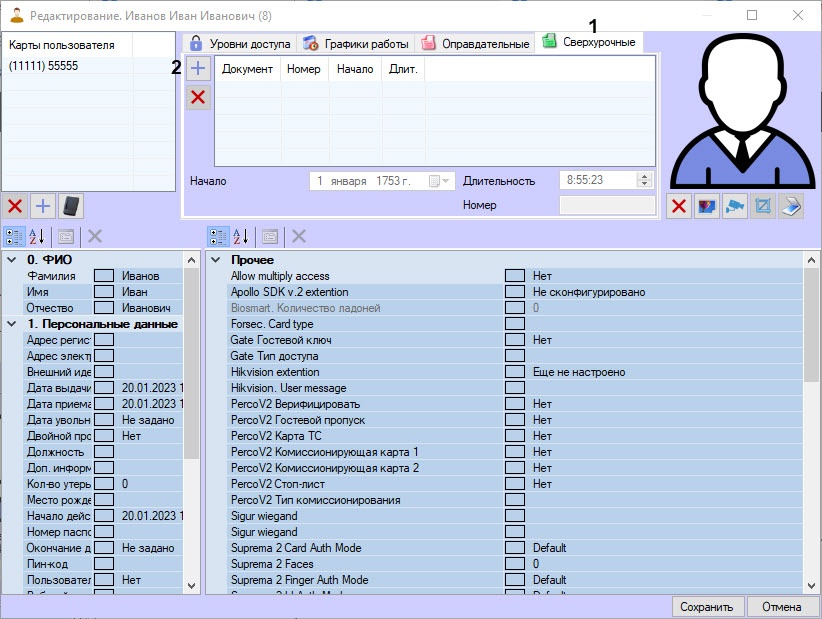
  2. Двойным кликом открыть окно редактирования пользователя, кому которому добавляется документ (3).

  3. В окне редактирования пользователя перейти на вкладку Сверхурочные (1).
  4. Для добавления оправдательного сверхурочного документа нажать кнопку  (2). В результате откроется окно Поиск документа.
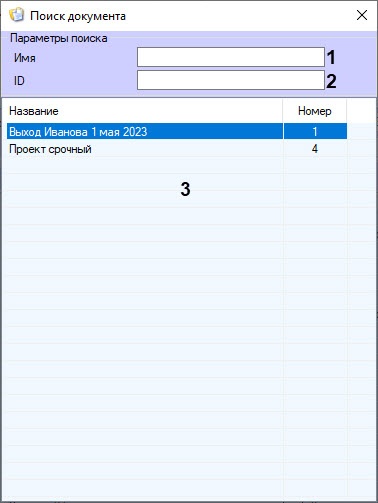
  5. Выбрать требуемый документ из списка в области (3) или определить параметры поискаискать по параметрам:
    1. Ввести название документа Для поиска по названию документа ввести его в поле Имя (1)., при этом поиск начинается с одного символа.
    2. Для поиска по уникальному номеру документа ввести его Ввести уникальный номер документа в поле ID (2).
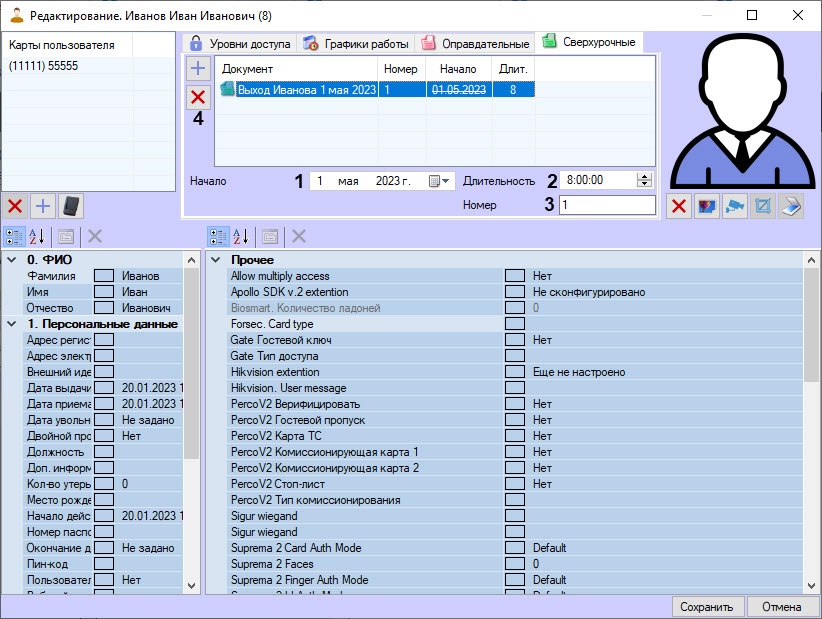
  6. Указать для Для добавленного сверхурочного документа:

    Дату
    1. Указать дату начала действия сверхурочного документа в поле Начало (1) с помощью календаря. который вызывается кнопкой Image Modified.
    2. В поле Длительность (2) указать временной интервал в формате ЧЧ:ММ:СС,
    ,
    1. чтобы это время учитывалось как рабочее.
    2. Ввести ID документа в поле Номер (3).

      Info
      titleПримечание

      Для удаления

    документа 
    1. документа нажать кнопку Image Modified (4).


  7. Для сохранения изменений нажать кнопку Сохранить.

Сверхурочный документа документ добавлен пользователю и появился на вкладке вкладку УРВ (1) на панели свойств сотрудника в списке список документов (2).
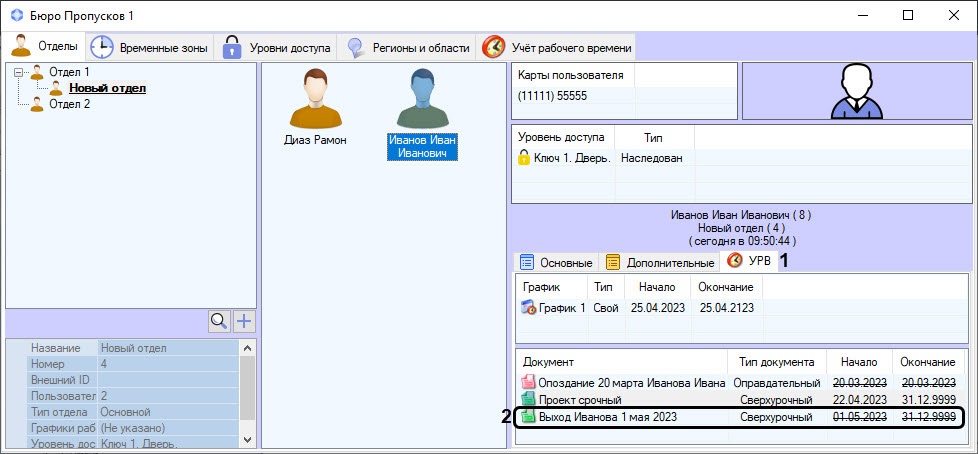
Image Modified