
Versions Compared

Key

  • This line was added.
  • This line was removed.
  • Formatting was changed.

Для того, чтобы оправдательный документ действовал учитывался при расчетах и отображался в отчетах, его необходимо добавить пользователю, для этого:
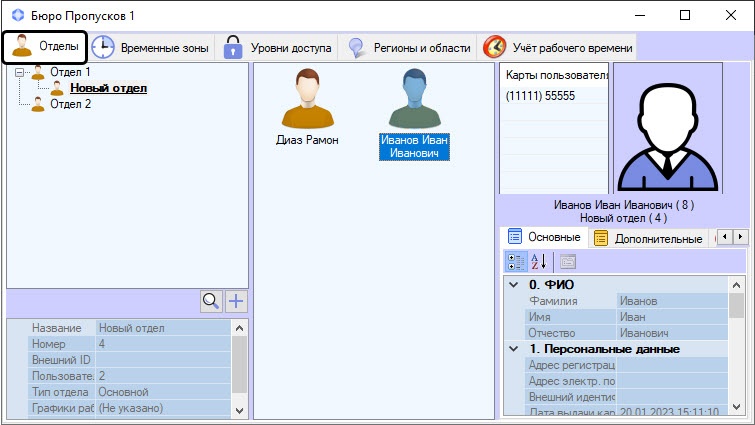
  1. Перейти на вкладку Отделы(1) интерфейсного  интерфейсного окна Бюро пропусков.
    Image Modified
    Выбрать в списке отдел, к которому принадлежит пользователь, кому добавляется оправдательный документ (2).
  2. Двойным кликом открыть окно редактирования пользователя, кому которому добавляется документ (3).
    Image Modified

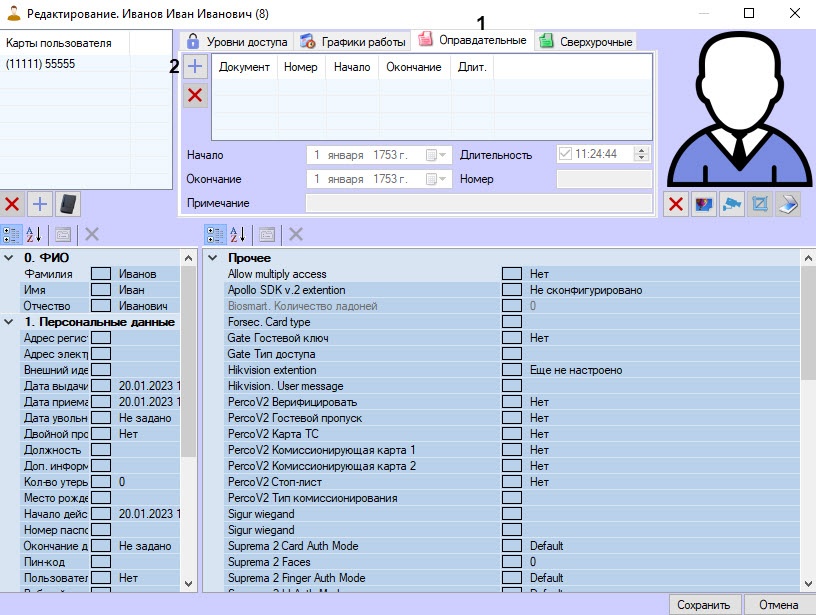
  3. В окне редактирования пользователя перейти на вкладку Оправдательные (1).
  4. Для добавления оправдательного документа нажать кнопку (2). В результате откроется окно Поиск документа.
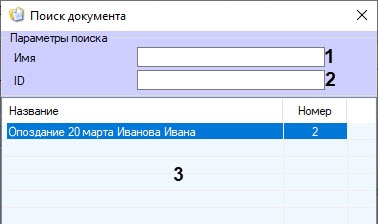

  5. Выбрать требуемый документ из списка в области (3) или определить параметры поискаискать по параметрам:
    1. Ввести название документа Для поиска по названию документа ввести его в поле Имя (1)., при этом поиск начинается с одного символа.
    2. Для поиска по уникальному номеру документа ввести его в поле ID Ввести уникальный номер документа в поле ID (2).
  6. Указать для Для добавленного оправдательного документа:

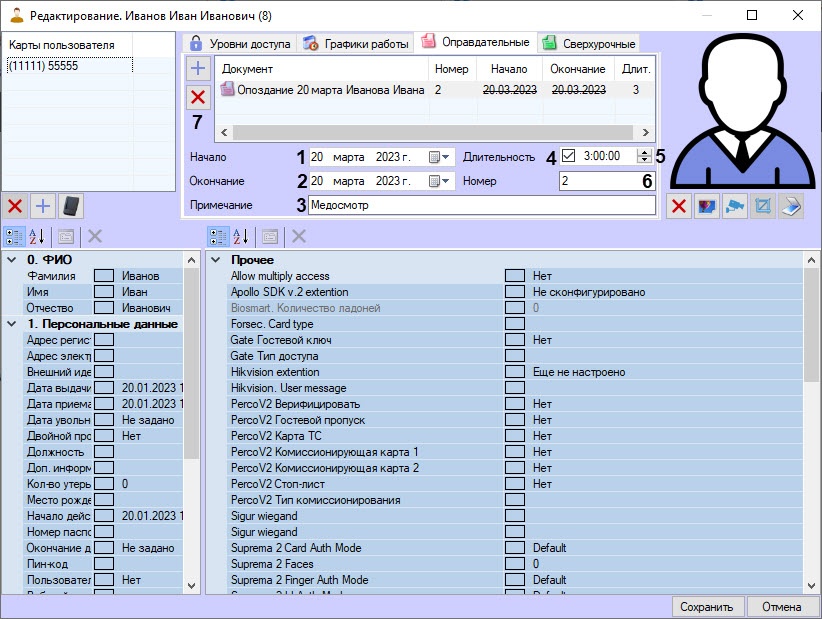
    1. Дату Указать дату начала и окончания действия оправдательного документа соответственно в поля Начало (1) и Окончание (2) с помощью календаря. который вызывается кнопкой .
    2. При необходимости внести информацию ввести комментарий в поле Примечание (3).
    3. Установить флажок Длительность (4), указав временной интервал в формате ЧЧ:ММ:СС (5), чтобы это время также учитывалось как рабочее.
    4. Ввести ID документа в поле Номер (6).

      Info
      titleПримечание

      Для удаления документа  документа нажать кнопку Удалить кнопку Image Added (7).


  7. Для сохранения изменений нажать кнопку Сохранить.

Оправдательный документа документ добавлен пользователю на вкладку УРВ (1) панели свойств сотрудника в список документов (2).
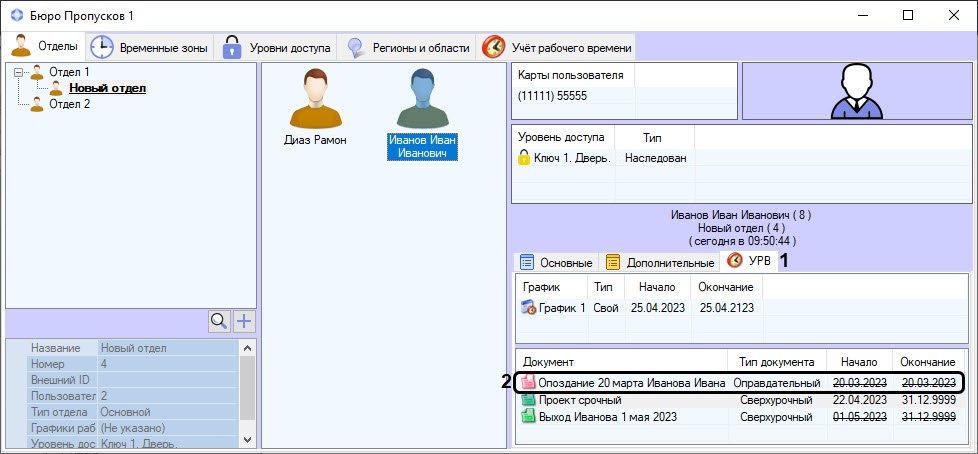
Image Added