...
- Задание диапазона экспорта.
Задать диапазон экспорта можно на основной или дополнительной временной шкале или впоследствии с помощью точного задания даты и времени (2):
- На основной временной шкале установить указатель в положение, соответствующее началу диапазона экспорта, нажать кнопку
 Image Modified, установить указатель в положение, соответствующее концу диапазона экспорта, нажать кнопку
  Image Modified, либо выделить интервал экспорта правой кнопкой мыши. Для удаления интервала необходимо нажать кнопку
  Image Modified;
 Image Modified
 - На дополнительной панели навигации задание диапазона осуществляется таким же способом, используя кнопки
 Image Modified
 Image Modified. Выделение диапазона мышью на дополнительной панели недоступно.
 Image Removed
 Image Added
- Задание области экспорта и масок (см. Задание области экспорта и масок). Задание области экспорта и масок необязательно.
- Задание параметров экспорта.
- Нажать кнопку
 Image Modified на на временной шкале или в окне видеонаблюдения.
Откроется окно экспорта.
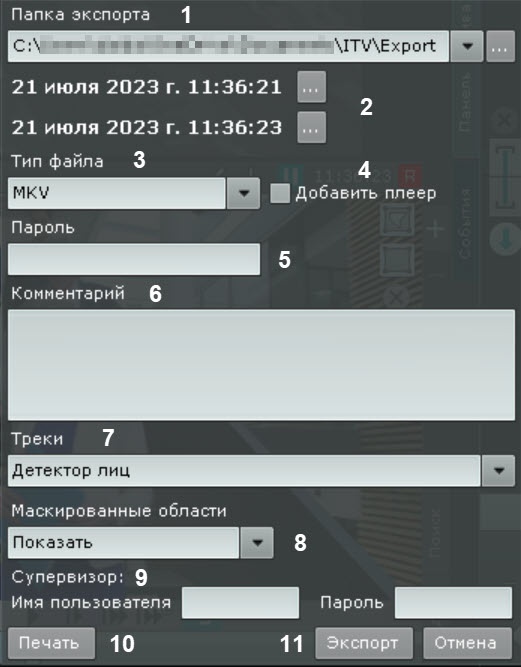 Image Modified
 - При необходимости изменить путь экспорта (1). По умолчанию файл экспортируется в папку, заданную в настройках (см. Настройка экспорта). Если папка была изменена, то новый путь для экспортированных материалов сохраняется до перезапуска Клиента.
- Задать начало и конец диапазона экспорта с помощью:
- календаря (2);
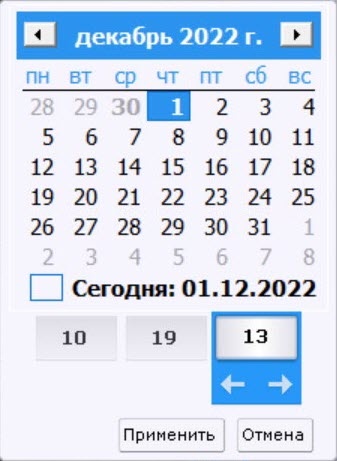 Image Added
 - точного задания даты и времени.
Image Removed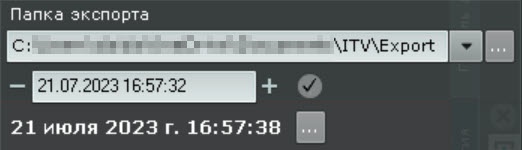 Image Added
- Нажать на кнопку Применить.
При необходимости изменить формат файла, в который требуется экспортировать видеозапись (3). Экспорт видео может осуществляться в 4 формата: MP4, MKV, EXE и AVI.
| Note |
|---|
|
- Экспорт видеозаписей в формат MKV проходит без рекомпрессии.
- Экспорт видеозаписей в формат AVI осуществляется с рекомпрессией выбранным в настройках кодеком. Экспорт в формат AVI из-за рекомпрессии может занимать большее время, чем в другие форматы. Кроме того, при экспорте в формат AVI возрастает загрузка CPU, особенно при одновременном экспорте нескольких файлов (см. Одновременный экспорт всех видеозаписей инцидента, Одновременный экспорт видеозаписей нескольких видеокамеркамер).
- При экспорте видеозаписей в формат EXE осуществляется компиляция исполняемого файла, который содержит видеозапись, средства её воспроизведения и необходимые кодеки. При экспорте в формат EXE стоит учитывать ограничение ОС Windows, из-за которого запуск исполняемых файлов размером более 4 Гб невозможен.
- Если экспорт видеозаписей с fish-eye видеокамеры осуществляется в формате EXE, то экспортируется весь панорамный обзор, который можно развернуть на необходимый угол обзора в плеере. Если экспорт осуществляется в форматах MKV, MP4 или AVI, то экспортируется выбранный участок на камере в интерфейсе раскладки.
|
- Если выбран формат экспорта MKV или AVI и в папку с экспортированной видеозаписью необходимо добавить утилиту Player, установить соответствующий флажок (4).
Если экспорт требуется выполнить в зашифрованный архив формата ZIP, задать пароль архива (5). При экспорте в формат EXE пароль необходимо будет ввести при открытии файла.
- При необходимости ввести комментарий к экспорту. Комментарий будет отображаться при проигрывании экспортированного видеоролика в виде титров (6).
- Если на экспортируемом видео находится скрытый объект (см. Настройка скрытия приватной информации в архиве), то при наличии соответствующих прав допускается выполнение экспорта без маски. Для этого необходимо установить флажок Показывать маскированное видео (7).
- При необходимости допускается выполнение экспорта с отображением треков объектов. Для этого необходимо выбрать тип детектора, который будет источником отображаемых треков, из списка Треки (7).
- При необходимости допускается выполнение экспорта с маскированием объектов. Для этого необходимо:
- Выбрать значение из списка Маскированные области (8):
- Выбрать соответствующий тип детектора из списка Источник.
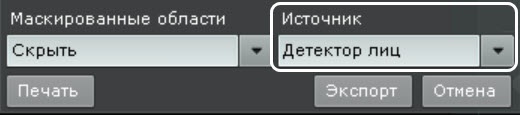 Image Added
Ввести имя пользователя и пароль супервизора, который должен подтвердить запуск экспорта (89).
| Info |
|---|
|
Ввод пароля супервизора требуется только в тех случаях, если это установлено в настройках прав доступа (см. Создание и настройка ролиРоли). Если подтверждение для экспорта не требуется, этих полей в окне не будет. |
- Нажать на кнопку Печать (10), если необходимо распечатать текущий кадр видео.
- Нажать кнопку Экспорт (911).
Запустится процесс экспорта. Его состояние будет отображено на панели экспорта (см. Отображение состояния экспорта).
...


