
Перейти в хранилище документации
Обратиться в техническую поддержку
| Section | |||||||||||||
|---|---|---|---|---|---|---|---|---|---|---|---|---|---|
|
| Tip |
|---|
| Info | ||
|---|---|---|
| ||
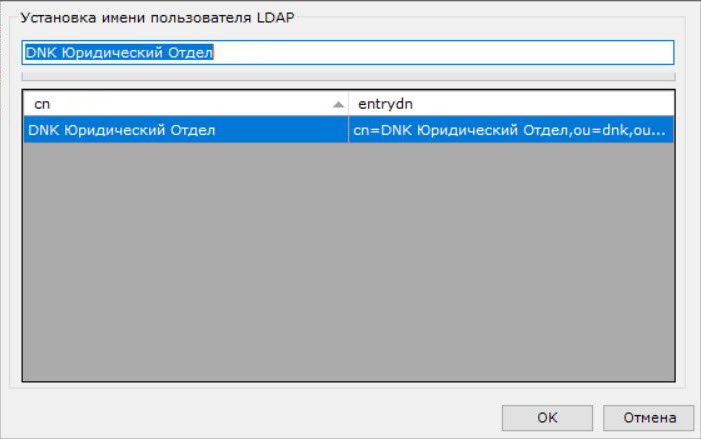
При регистрации пользователя LDAP его логин выбирается из указанного каталога LDAP. Пароль не задается. |
Для регистрации пользователя LDAP необходимо выполнить следующие действиянужно:
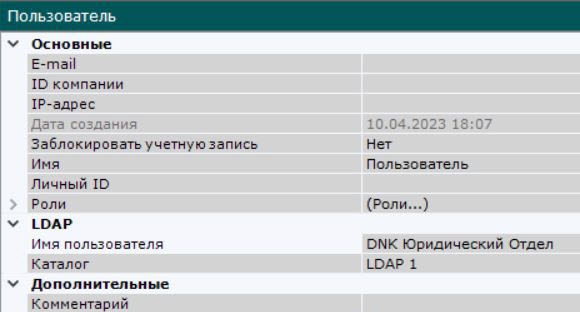
 (2).
(2).
 .
.В результате успешного выполнения этих действий пользователь будет зарегистрирован и добавлен к определенной роли. При подключении пользователя LDAP используется его имя, заданное в настройках Интеллект X, и пароль из каталога LDAP.
Для добавления пользователей из каталога LDAP к определенной роли нужно:
Правой кнопкой мыши нажать на роль, к которой необходимо добавить пользователей.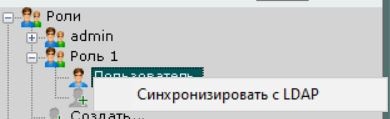
В результате все пользователи из выбранного каталога будут добавлены к данной роли. По умолчанию имя пользователя будет соответствовать логину в каталоге LDAP.
Для блокировки учетной записи пользователя LDAP нужно:
.В результате выбранный пользователь будет заблокирован. Заблокированные пользователи не смогут войти в систему. Для снятия блокировки необходимо в параметре Заблокировать учетную запись выбрать значение Нет (см. Регистрация пользователя LDAP).
Для удаления пользователя LDAP нужно:
Выбрать пользователя, которого требуется удалить.
| Note | ||
|---|---|---|
| ||
Невозможно удалить пользователя, под которым осуществлен вход в систему. |
Нажать на кнопку Удалить  .
.
.В результате пользователь LDAP будет удален.
| Note | ||
|---|---|---|
| ||
| При удалении пользователя на Сервере LDAP также произойдет его удаление в ПК Интеллект X. |
