
Перейти в хранилище документации
Обратиться в техническую поддержку
Для построения отчёта Карта карты "горячих/холодных" зон магазина необходимо выполнить следующие действия:
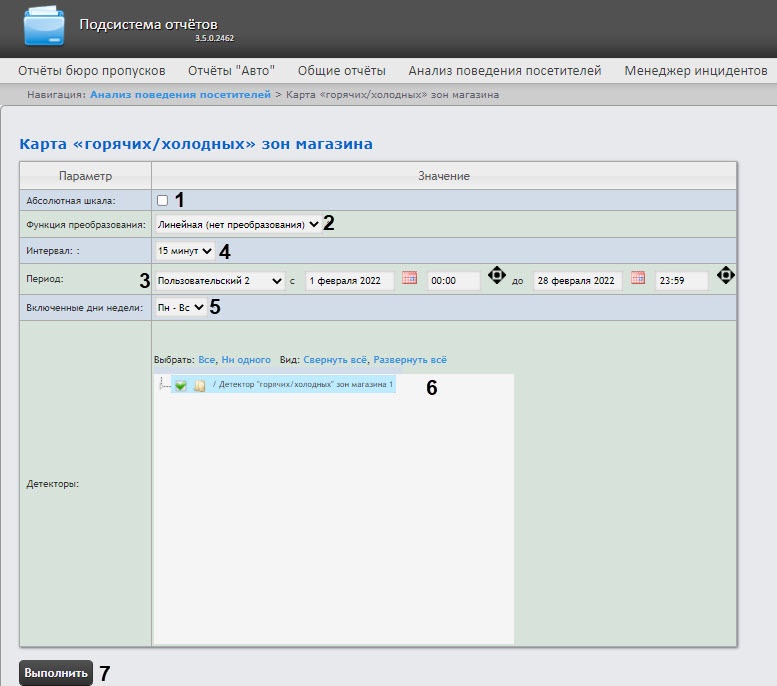
Следует задать критерии построения отчёта:
 рядом с соответствующим полем.
 время начала и окончания периода, за который требуется построить отчёт.
 Из раскрывающегося списка Включенные дни недели: выбрать для учета статистике только дни, когда основная масса покупателей работает (или наоборот, не работает) (2).
| Info | ||
|---|---|---|
| ||
В случае, если период получения данных и заданные включенные дни недели не пересекаются, будет сформирован пустой отчёт и будет сформировано сообщение с предложением изменить параметр Включенные дни недели или задать другой Период получения данных. |
Из раскрывающегося списка Функция преобразования: выбрать функцию преобразования исходных данных в относительные единицы (4).
| title | Примечание. |
|---|
Установить флажок Абсолютная шкала
:, если необходимо отображать исходные данные без каких-либо изменений (
51). По умолчанию
данныйфлажок снят.
| Info | ||
|---|---|---|
| ||
Данную опцию рекомендуется использовать только при высокой активности людей в магазине. Если активность людей низкая, то рекомендуется не устанавливать флажок Абсолютная шкала. Если человек находится в области 100% времени то область будет красной, если не находится в области совсем, то она не будет окрашена. Как показывает практика, человек не может находиться в определенной области 100% времени, следовательно, никогда не будет красных зон. Повысить наглядность можно с помощью функции преобразования (42). Например, если активность посетителей колеблется в диапазоне 0% - 20%, то при использовании линейной функции преобразования каждое значение активности будет умножено на 100%\20%=5 и ранее голубая зона соответствующая 20% активности будет отображена как 100% и закрашена красным, а не голубым. Подробнее о функциях преобразования можно узнать по ссылкам: http://easings.net/ru или https://wiki.multitheftauto.com/wiki/Easing. |
Из раскрывающегося списка Функция преобразования выбрать функцию преобразования исходных данных в относительные единицы (2).
| Info | ||
|---|---|---|
| ||
Различные функции преобразования служат для акцентирования внимания на различных особенностях статистики активности посетителей магазина. |
рядом с соответствующим полем. В случае, если выбран период Пользовательский 2, необходимо дополнительно ввести с помощью кнопки время начала и окончания периода, за который требуется построить отчёт. Из раскрывающегося списка Включенные дни недели выбрать для статистики только дни, когда основная масса покупателей работает/не работает (5).
| Info | ||
|---|---|---|
| ||
Если период получения данных и заданные включенные дни недели не пересекаются, будет сформирован пустой отчёт и сообщение с предложением изменить параметр Включенные дни недели или задать другой Период получения данных. |
В результате отобразится отчёт Пример отчёта Карта "горячих/холодных" зон магазина:
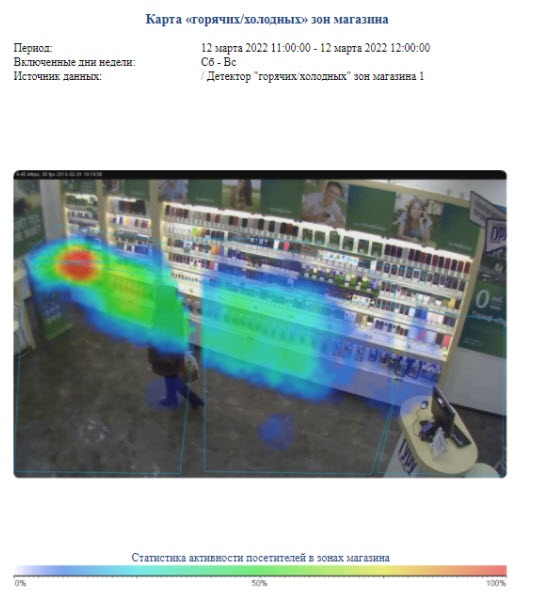
Активность с заданными критериями. Активность посетителей в разных точках наблюдаемой зоны выделяется соответствующим цветом.
