Перейти в хранилище документации
Обратиться в техническую поддержку
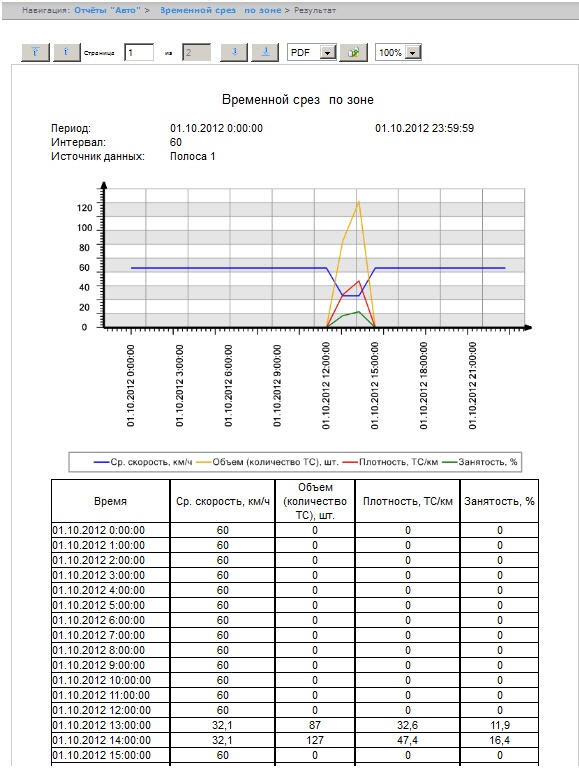
Отчёт Временной срез по зоне позволяет получать данные о средней скорости транспортных средств, объеме и плотности потока, занятости по заданной полосе движения за выбранный период времени. Период времени задается с точностью до дня. Данные могут быть представлены в виде таблицы и графика.
| Info | ||
|---|---|---|
| ||
Отчёт Временной срез по зоне относится к модулям Детектор транспортных средств и Процессор транспортного потока (в ПК Интеллект необходимо создать соответствующие объекты). |
Для построения Временного среза Для построения «временного среза» по зоне необходимо выполнить следующие действия:
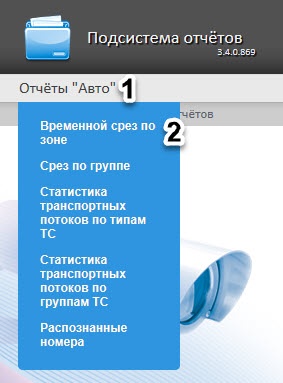
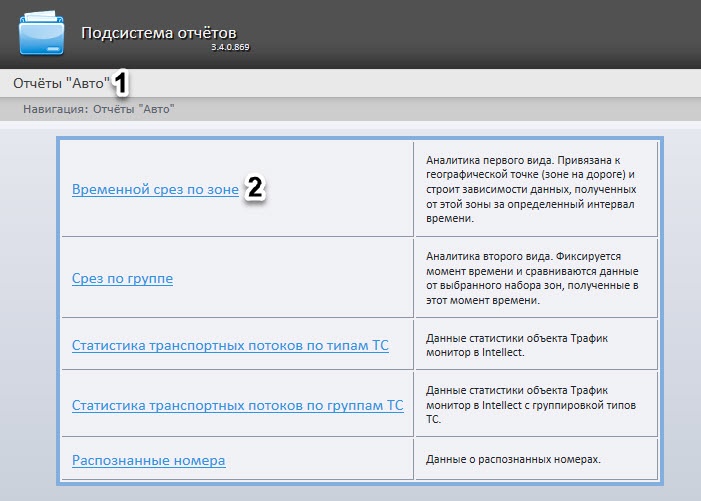
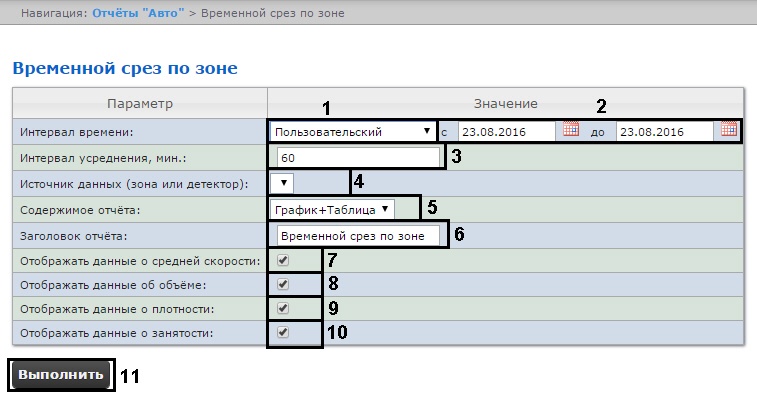
В случае, если выбран интервал Пользовательский, необходимо ввести в поля с и по при помощи инструмента Календарь даты начала и окончания периода времени, за который требуется построить отчёт (2). Инструмент Календарь вызывается нажатием на кнопку  рядом с соответствующим полем.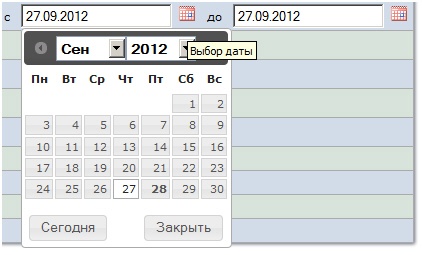
В случае, если выбран интервал Пользовательский 2, необходимо ввести с помощью
 время
время кнопки  время начала и окончания периода, за который требуется построить отчёт.
| Info | ||
|---|---|---|
| ||
При выборе периодов Пользовательский и Пользовательский 2 отчет будет строиться строго в указанном пользователем диапазоне дат. Из этого следует, что если выбрать период с 1 по 5 января и сделать отчет автогенерируемым (см. Настройка работы подсистемы Intellect Web Report System в автоматическом режиме), то подсистема будет с выбранной периодичностью генерировать и отправлять по почте одинаковые отчеты с данными за период с 1 по 5 января. Однако для периода Пользовательский 2 допустимо указать только время, но не указывать даты. В этом случае подсистема в автоматическом будет генерировать отчеты за указанный диапазон времени за предыдущий день. |
В поле Интервал усреднения, мин ввести период времени в минутах, соответствующий интервалу, через который будут следовать точки на графике и значения в таблице (3). В отчете отображаются средние значения за время, равное интервалу усреднения.
| Info | ||
|---|---|---|
| ||
Если среднее значение равно нулю для всех таких интервалов за заданный период, будет отображен пустой отчет. В таком случае рекомендуется изменить интервал усреднения. |
Из раскрывающегося списка Источник данных (зона или детектор) выбрать объект Регион, соответствующий полосе движения, по которой требуется построить отчёт (4).
| Info | ||
|---|---|---|
| ||
В раскрывающемся списке Источник данных (зона или детектор) можно выбрать только один объект. Состав списка зависит от настроек ПК Авто-Интеллект. |
Для построения отчета нажать на кнопку Выполнить (11).
В результате будет отображен отчет в выбранной форме.