...
Работа с окном Поиск временной зоны осуществляется в следующем порядке: происходит так:
- Для поиска В случае, если требуется производить фильтрацию по названию временной зоны , ввести название или часть названия временной зоны в поле Имя (1). Если название не указано, фильтрация поиска по данному полю осуществляться не будет.
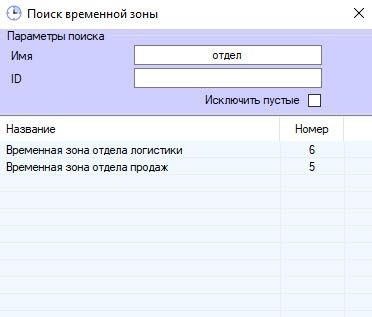 Image Modified
 - В случае, если требуется производить фильтрацию Для поиска по идентификатору временной зоны , ввести в поле ID идентификатор искомой временной зоны (2). Если идентификатор не указан, фильтрация поиска по данному полю осуществляться не будет.
- В случае, если не требуется включать в результаты Чтобы исключить из поиска временные зоны, в которые не добавлено ни одного интервала, установить флажок флажок Исключить пустые (3).
- Нажать на клавишу Enter на клавиатуре.
В таблице результатов поиска будут отображены временные зоны, удовлетворяющие заданным критериям поиска (4). Поиск осуществляется происходит без учета регистра. Будут найдены все объекты, соответствующие поля которых содержат содержащие указанные значения.
Для сортировки результатов поиска необходимо щелкнуть кликнуть левой кнопкой мыши в заголовок соответствующего столбца.
При двойном щелчке клике по временной зоне окно окно Поиск временной зоны будет закрыто, а соответствующая временная зона будет выделена в списке на вкладке Временные зоны или добавлена в настраиваемый уровень доступа.
...


