Versions Compared

Key

  • This line was added.
  • This line was removed.
  • Formatting was changed.

...

  1. Выбрать созданный объект WEB-сервер 3.0 в дереве оборудования.
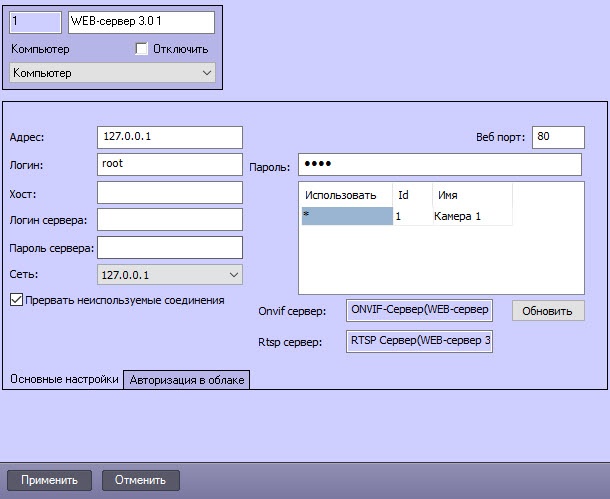
  2. На панели настроек объекта в поле Адрес указать IP-адрес компьютера, на котором установлена подсистема WEB-сервер 3.0.
  3. В поле Веб порт указать номер порта веб-сервера 3.0, по умолчанию – 80, который при необходимости можно поменять после первого подключения. 
  4. В поле Логин оставить указанное по умолчанию значение root.
  5. В поле Пароль указать новый пароль, указанный при авторизации веб-клиентаподсистемы WEB-сервер 3.0
    Info
    titleПримечание

    Про авторизацию веб-клиента см. Запуск и авторизация в Web-клиенте.

  6. В поле Хост указать сетевое имя компьютера, на котором установлена подсистема WEB-сервер 3.0.
  7. В полях Логин сервера и Пароль сервера указать имя пользователя и пароль в ПК Интеллект.
  8. Из раскрывающегося списка Сеть выбрать сетевой интерфейс компьютера с установленным ПК Интеллект
  9. При необходимости экономить сетевой трафик оставить установленный по умолчанию флажок Прервать неиспользуемые соединения.
  10. В таблице справа выбрать камеры ПК Интеллект, видео с которых требуется передавать через веб-сервер 3.0.
  11. Нажать кнопку Обновить для синхронизации с ПК Интеллект. Эта кнопка запускает чтение и обновление конфигурации ПК Интеллект для того, чтобы получить о ней информацию в подсистеме WEB-сервер 3.0.
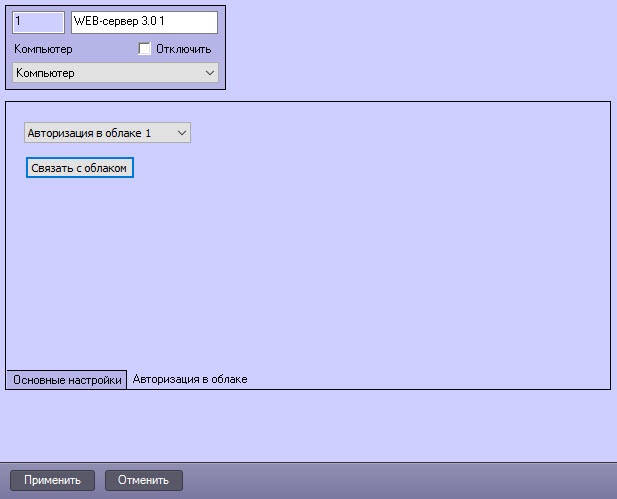
  12. Если для авторизации в веб-сервере 3.0 используется облачное подключение, то необходимо:
    1. Перейти на вкладку Авторизация в облаке.
    2. Из раскрывающегося списка выбрать созданный ранее объект созданный объект Авторизация в облаке (подробнее см. Авторизация в облаке для отправки push-уведомлений от ПК Интеллект). 
    3. Нажать кнопку Связать с облаком
      Info
      titleПримечание

      Об облачном сервисе компании ITV подробно описано в документации ITV Cloud.

  13. Нажать кнопку Применить

...