Для работы c подсистемой WEB-сервер 3.0 используется соответствующий ему объект оборудования WEB-сервер 3.0.
Для успешной работы с ПК Интеллект через веб-сервис на компьютер должна быть предварительно установлена подсистема WEB-сервер 3.0 (подробнее см. Установка подсистемы WEB-Сервер 3.0), а также пользователь ПК Интеллект должен быть авторизован в веб-клиенте подсистемы WEB-сервер 3.0. |
Создание объекта WEB-сервер 3.0
- Перейти на вкладку Оборудование настроек системы.
- Кликнуть правой кнопкой мыши по объекту Компьютер и в появившемся меню выбрать пункт Создать объект → WEB-Сервер 3.0.
- Номер и название будут указаны в полях объекта автоматически, но при необходимости их можно поменять.
- Нажать Применить.
В результате будет создан объект WEB-Сервер 3.0, а также связанные с ним объекты ONVIF-Сервер (WEB-сервер 3.0) и RTSP Сервер (WEB-сервер 3.0), которые требуются для работы с веб-сервером 3.0, поэтому удалять их не нужно.
Выбор параметров IP-интерфейс и RTSP сервер в объекте ONVIF-Сервер (WEB-сервер 3.0) и выбор камер в объекте RTSP Сервер (WEB-сервер 3.0) происходит через объект WEB-сервер 3.0, на панели настроек этих объектов эти настройки менять нельзя. Остальные параметры объектов ONVIF-Сервер (WEB-сервер 3.0) и RTSP Сервер (WEB-сервер 3.0) при необходимости можно изменить на панели настроек. |
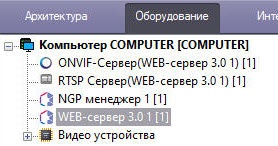
Настройка объекта WEB-сервер 3.0
Выбрать созданный объект WEB-сервер 3.0 в дереве оборудования.
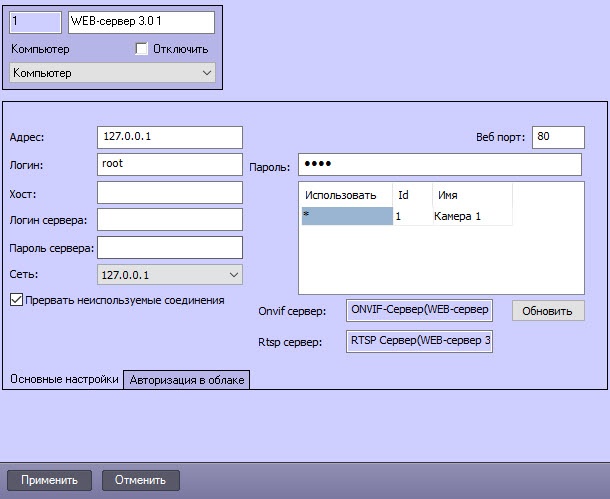
- На панели настроек объекта в поле Адрес указать IP-адрес компьютера, на котором установлена подсистема WEB-сервер 3.0.
- В поле Веб порт указать номер порта веб-сервера 3.0, по умолчанию – 80, который при необходимости можно поменять после первого подключения.
- В поле Логин оставить указанное по умолчанию значение root.
- В поле Пароль указать новый пароль, указанный при авторизации веб-клиента подсистемы WEB-сервер 3.0.
- В поле Хост указать сетевое имя компьютера, на котором установлена подсистема WEB-сервер 3.0.
- В полях Логин сервера и Пароль сервера указать имя пользователя и пароль в ПК Интеллект.
- Из раскрывающегося списка Сеть выбрать сетевой интерфейс компьютера с установленным ПК Интеллект.
- При необходимости экономить сетевой трафик оставить установленный по умолчанию флажок Прервать неиспользуемые соединения.
- В таблице справа выбрать камеры ПК Интеллект, видео с которых требуется передавать через веб-сервер 3.0.
- Нажать кнопку Обновить для синхронизации с ПК Интеллект. Эта кнопка запускает чтение и обновление конфигурации ПК Интеллект для того, чтобы получить о ней информацию в подсистеме WEB-сервер 3.0.
- Если для авторизации в веб-сервере 3.0 используется облачное подключение, то необходимо:
- Перейти на вкладку Авторизация в облаке.
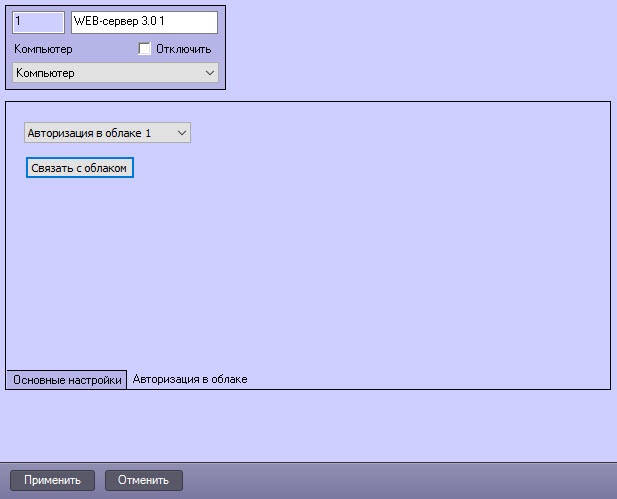
- Из раскрывающегося списка выбрать созданный объект Авторизация в облаке (подробнее см. Авторизация в облаке для отправки push-уведомлений от ПК Интеллект).
- Нажать кнопку Связать с облаком.
- Нажать кнопку Применить.
Настройка объекта WEB-сервер 3.0 завершена.
Для корректной работы подсистемы в автоматически созданных объектах ONVIF-Сервер (WEB-сервер 3.0) и RTSP Сервер (WEB-сервер 3.0) должны быть добавлены требуемые камеры и используемые порты не должны быть заблокированы. Для просмотра видео с камер требуется повторно зайти через веб-клиент и создать раскладку с камерами. |