Versions Compared

Key

  • This line was added.
  • This line was removed.
  • Formatting was changed.

...

  1. Перейти на вкладку Оборудование в диалоговом окне Настройка системы и в дереве объектов выбрать объект Компьютер (1), соответствующий cерверу, для которого настраивается связь с ПК Интеллект X (1).
  2. Нажать кнопку Мастер создания IP устройств (2) на панели настройки выбранного объекта (2).
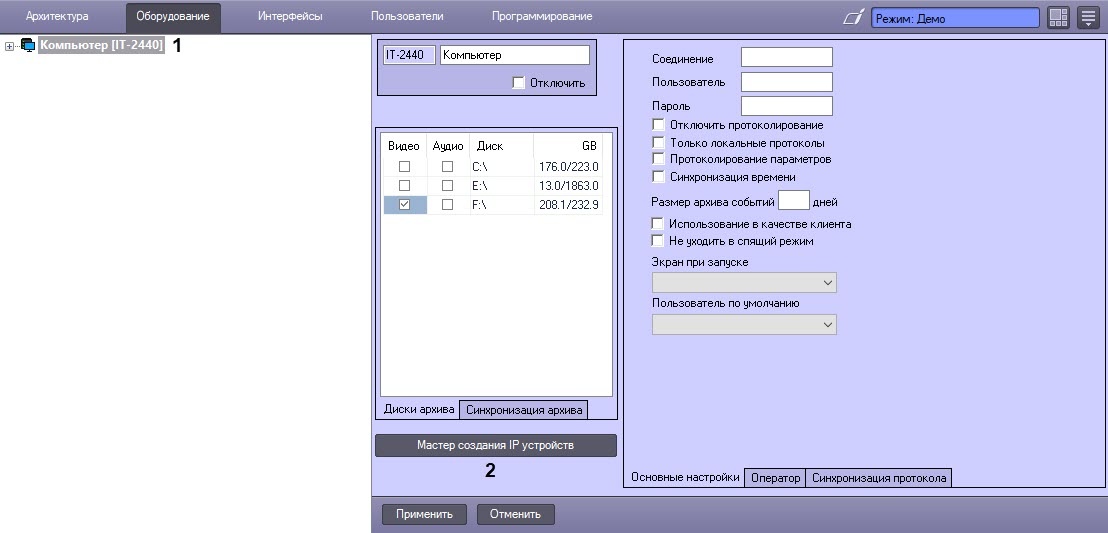
    Image Modified
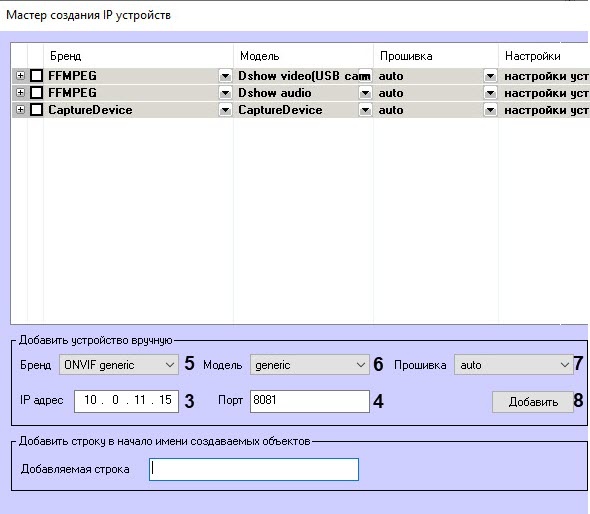
    В результате выполнения операции откроется окно Мастер создания IP Wizardустройств.

  3. В разделе Добавить устройство вручную:
    1. В поле IP адресввести IP-адрес ONVIF-Сервера сервера Интеллект X (3).
    2. В поле Порт ввести порт ONVIF-Сервера сервера Интеллект X (4).
    3. Из списка Бренд выбрать ONVIF generic (5).
    4. Из списка Модель выбрать generic (6).
    5. Из раскрывающегося списка Прошивка выбрать auto (7).
    6. Нажать кнопку Добавить (8).


      В результате в верхней части окна отобразится IP-устройство с указанными параметрами.
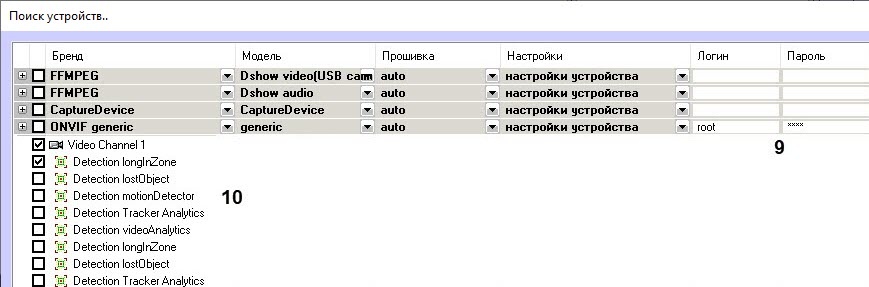
  4. В  столбцах Логин и Пароль ввести логин и пароль для подключения к Интеллект X (9).
  5. Выбрать объекты, которые следует добавить в ПК Интеллект. Для этого раскрыть список объектов, нажав кнопку , и установить флажки напротив объектов, которые необходимо создать (10).

  6. Нажать кнопку Применить.

...

Tip

Полное описание настроек IP Wizard − -устройств – на странице Мастер создания IP устройств.

...

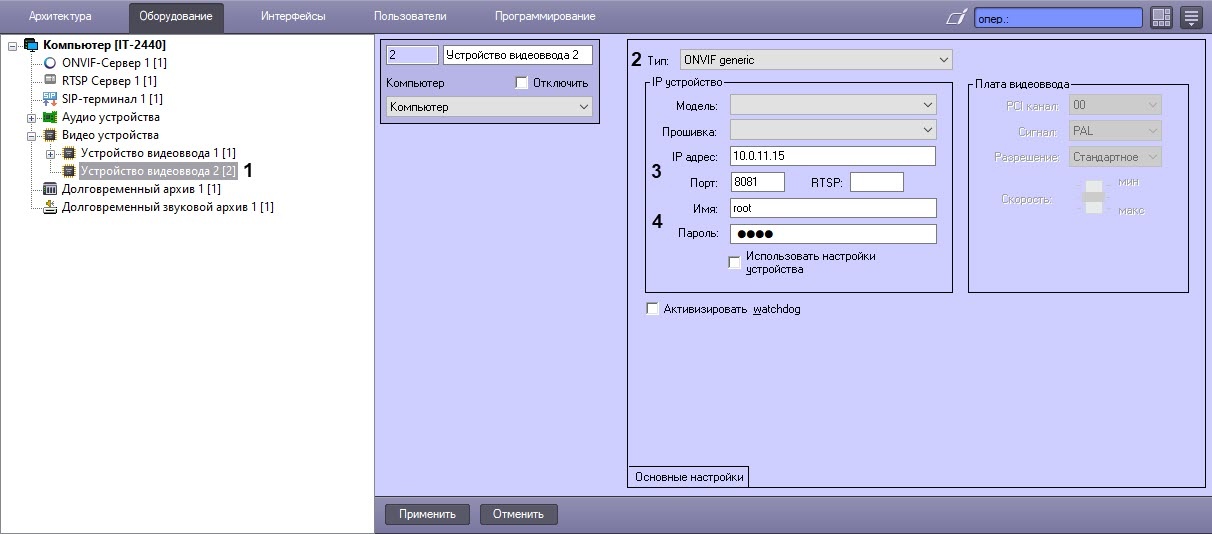
  1. Создать объект Устройство видеоввода на базе объекта Компьютер на вкладке Оборудование диалогового окна Настройка системы (1).
    Image Modified
  2. Из раскрывающегося списка Тип выбрать значение ONVIF generic (2).

  3. В поля IP-адрес и Порт ввести IP-адрес и порт ONVIF-Сервера сервера Интеллект X (3).
  4. В полях Имя и Пароль указать логин и пароль для подключения к ПК Интеллект X (4).
  5. Нажать кнопку Применить.

...

Tip

Полное описание настроек Устройства устройства видеоввода на странице странице Панель настройки объекта Устройство видеоввода.