Versions Compared

Key

  • This line was added.
  • This line was removed.
  • Formatting was changed.

...

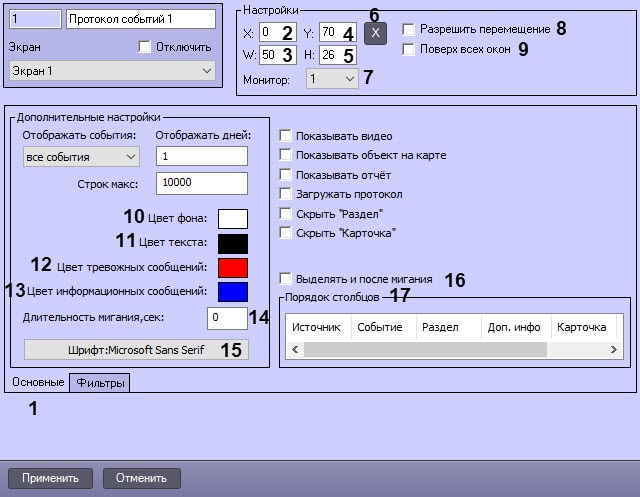
  1. Перейти на вкладку Основные на панели настройки объекта Протокол событий (1).
  2. Задать расположение окна Протокол событий:
    1. Ввести координаты окна Протокол событий:
      1. X (2) отступ по горизонтали от левой границы экрана;.
      2. (3) отступ по вертикали от верхней границы экрана;.
      3. W (4) – ширина окна;.
      4. H (5) высота окна.
        Info
        titleПримечание
        Координаты выражаются в процентном соотношении относительно размеров экрана по горизонтали и вертикали соответственно.
    2. Нажать кнопку  (6). В результате откроется окно для задания размеров и расположения окна Протокол событий с помощью мыши.
  3. Из раскрывающегося списка Монитор (7) выбрать номер монитора в системе, для которого задаются координаты.
  4. По умолчанию положение окна Протокол событий строго фиксировано. Чтобы разрешить оператору изменять положение окна Протокол событий перетаскиванием левой кнопкой мыши, установить флажок Разрешить перемещение (8).
  5. Если необходимо, чтобы окно Протокол событий отображалось поверх всех окон, установить флажок Поверх всех окон (9).
  6. Задать цвет фона окна Протокол событий (10).
  7. Задать цвет текста в окне Протокол событий (11).
  8. Задать цвет выделения строк тревожных сообщений в окне Протокол событий (12):

    1. Дважды кликнуть левой кнопкой мыши по полю Цвет тревожных сообщений;.

    2. В появившемся окне Windows Цвет выбрать выбрать требуемый цвет;.

    3. Нажать ОК.

      Info
      titleПримечание

      Для применения настройки параметр Длительность мигания, сек (14) должен быть отличен от 0.

  9. Задать цвет выделения строк информационных сообщений в окне Протокол событий (13):

    1. Дважды кликнуть левой кнопкой мыши по полю Цвет информационных сообщений;.

    2. В появившемся окне Windows Цвет выбрать требуемый цвет;.

    3. Нажать ОК.

      Info
      titleПримечание

      Для применения настройки параметр Длительность мигания, сек (14) должен быть отличен от 0.

  10. Ввести в поле Длительность мигания, сек (14) время в секундах мигания тревожного сообщения в окне Протокол событий.
    Info
    titleПримечание
    Частота мигания составляет 2 секунды, длительность мигания 1 секунду. Чтобы мигание гарантированно произошло, рекомендуется установить значение параметра не менее 2.
  11. Настроить шрифт сообщений, отображаемых в окне Протокол событий:
    1.  Нажать кнопку Шрифт: <Текущий шрифт> (15);.
    2.  В появившемся стандартном окне Windows Шрифт задать параметры шрифта;.
    3. Нажать ОК.
  12. По умолчанию после завершения мигания тревожного события событие перестает выделяться в окне Протокол событий цветом тревожного сообщения и выделяется цветом, заданным в фильтре (см. Настройка фильтров событий для отображения в протоколе событий).
  13. Чтобы после прекращения мигания сообщение продолжало выделяться цветом тревожного сообщения, следует установить флажок Выделять и после мигания (16).
  14. Можно установить порядок столбцов (17), который будет отображаться в окне Протокол событий, можно двумя способами:
    1. Выделить название столбца и переместить с помощью мыши при нажатой левой кнопке.
    2. Выделить название столбца мышью и переместить кнопками влево-вправо.
      Info
      titleПримечание
      Если установлены флажки  Скрыть "Раздел" и/или Скрыть "Карточка", то соответствующие столбцы не отображаются в окне Протокол событий.
  15. Для сохранения внесенных изменений нажать кнопку Применить.

...

Info
titleПримечание

Отображение значка Протокола протокола событий на панели задач Windows регулируется параметром ShowInTaskbar ключа реестра HKEY_LOCAL_MACHINE\SOFTWARE\ITV\Intellect\EventViewer (см. Справочник ключей. Интеллект базовый).